


developer option چیست؟ این بخش در حقیقت یک قابلیت پنهان در گوشیها و تبلتهای اندرویدی بهشمار میرود که اصولا برای توسعهدهندگان نرمافزاری طراحی شده است.
اصل مقاله درتاریخ 24 شهریورماه 1402 نگارش و درتاریخ 19 مردادماه 1405 بهروزرسانی شدهاست
گزینه Developer Options یا گزینههای توسعهدهنده منوی مخفی اندروید برای تنظیمات پیشرفته، تست و اشکالزدایی است. از این بخش میتوان قابلیتهایی مثل USB Debugging، نمایش لمسها، تنظیم سرعت انیمیشنها و برخی ابزارهای بررسی عملکرد را کنترل کرد. در Android 4.2 و نسخههای جدیدتر، این منو بهصورت پیشفرض مخفی است و معمولا با ۷ بار لمس Build number فعال میشود.
| برند | مسیر فعالسازی |
|---|---|
| سامسونگ | Settings → About phone → Software information → Build number × 7 |
| شیائومی / ردمی / پوکو | Settings → About phone → Detailed info and specs → OS/MIUI version |
| گوگل پیکسل | Settings → About phone → Build number × 7 |
| موتورولا | Settings → About phone or System → About phone → Build number × 7 |
| هواوی | Settings → About phone → Build number × 7؛ سپس Developer options را در System یا System & updates پیدا کنید |
اندورید بهصورت رسمی مسیر Pixel را Settings > About phone > Build number اعلام کرده و تاکید میکند محل یا نام منو ممکن است بین سازندگان متفاوت باشد. هواوی، سامسونگ، شیائومی و موتورولا نیز مسیرهای مخصوص رابط کاربری خود را در مستندات رسمی منتشر کردهاند.
در بعضی گوشیها بعد از چند بار لمس Build number باید PIN، Pattern یا رمز گوشی را وارد کنید. Samsung این مرحله را در دستگاههای جدید Galaxy نیز ذکر میکند.
محل Build number و Developer Options در برندهای مختلف کمی متفاوت است؛ برای مثال Samsung آن را در Software information و Xiaomi در بخش اطلاعات سیستم MIUI یا HyperOS قرار داده است.
کاربران عادی گوشیها و تبلتهای هوشمند نیازی به گزینههای توسعهدهندگان ندارند. به همین خاطر است که developer option یک قابلیت یا منوی پنهان است. اصولا دولوپر آپشن به این منظور طراحی شده که توسعهدهندگان نرمافزاری با استفاده از آن بتوانند ایرادات و باگهای نسخههای جدید اندروید را شناسایی کرده و به گوگل گزارش دهند.
اما کاربران حرفهای استفادههای زیادی از این گزینهها میکنند. با فعال کردن گزینههای توسعه دهندگان میتوانید کارهای زیادی که پیش از این قادر به انجامشان نبودید را انجام دهید. از سیاه و سفید کردن کل صفحهنمایش گرفته تا تغییر سرعت انیمیشنها و ترنزیشنها و غیره. اگر از آن دسته افرادی هستید که دوست دارید به همه جای گوشی سرک بکشید و دستگاهتان را کاملا شخصیسازی کنید، دولوپر آپشن اندروید، امکانات فوقالعادهای در اختیارتان قرار میدهد.
با فعالسازی Developer Option، میتوانید به قابلیتهایی دسترسی پیدا کنید که به شما در بهینهسازی گوشی اندروید کمک شایانی میکنند. از جمله این قابلیتها میتوان به تنظیم سرعت انیمیشنها، فعال کردن اشکالزدایی USB، و مدیریت فرآیندهای پسزمینه اشاره کرد که همگی میتوانند به بهبود عملکرد کلی دستگاه منجر شوند. بااینحال، باید توجه داشت که این گزینهها برای کاربران عادی طراحی نشدهاند و تغییرات نادرست میتوانند باعث اختلال در عملکرد گوشی شوند.
از سوی دیگر، مسائل امنیتی نیز همواره مهم هستند و ابزارهایی مانند ابزار امنیتی سامسونگ در One UI 6 به محافظت از گوشی شما کمک میکنند. اما برای کاربران سامسونگ، آشنایی با 8 ترفند در Developer Options سامسونگ که سرعت گوشی را افزایش میدهد میتواند تجربهای متفاوت از کار با دستگاه را رقم بزند. به طور کلی، Developer Option ابزاری قدرتمند است که با استفاده صحیح، میتواند پتانسیل واقعی گوشی اندرویدی شما را آشکار کند.
developer options چیست؟
در پاسخ به developer options چیست باید گفت که اندروید گزینههای مختلف و متنوعی دارد که هر کدام کاربرد و عملکرد خاصی دارند. گزینههای توسعه دهندگان به شما اجازه میدهد تا عملکردهای مختلف سیستم گوشی یا تبلت خود را بررسی کرده و به دلخواه خود پیکربندی کنید. در گزینههای موجود در این منو تقریبا هرچیزی را میتوانید به دلخواه خود تغییر دهید.
منوی مخفی دولوپر آپشن
کسانی که برای اولین بار با گزینههای توسعه دهندگان روبرو میشوند شگفتزده خواهند شد، چراکه میبینند تا چه اندازه میتوانند روی دستگاهشان کنترل داشته و تنظیمات مختلف آن را تغییر دهند. خوشبختانه تنظیمات developer option تا زمانی فعال هستند که گوشی روی developer mode باشد. چنانچه این منو را غیرفعال کنید، گوشی به حالت پیشفرض قبلی باز میگردد.
Developer options چه تاثیری روی امنیت دستگاه دارد؟
اصلا جای نگرانی نیست؛ گزینههای توسعه دهندگان امنیت دستگاه شما را تهدید نمیکند. خیلیها تصور میکنند که با روشن کردن گزینههای توسعه دهندگان امنیت گوشی یا تبلتشان به خطر میافتد و ممکن است به سادگی مورد حمله هکرها قرار بگیرند و اطلاعاتشان سرقت شود. در حالی که اصلا اینطور نیست. روشن یا خاموش بودن developer option هیچ تأثیری روی امنیت گوشی و تبلت شما ندارد.
ضمنا دستکاری کردن گزینههای توسعه دهندگان باعث آسیب دیدن دستگاه شما نیز نمیشود. اگر هم در تغییر این تنظیمات زیادهروی کردید و از این کار پشیمان شدید، کافی است منو دولوپر آپشن را غیرفعال کرده، تا همانطور که اشاره شد به حالت اول بازگردید.
developer option چگونه فعال میشود؟
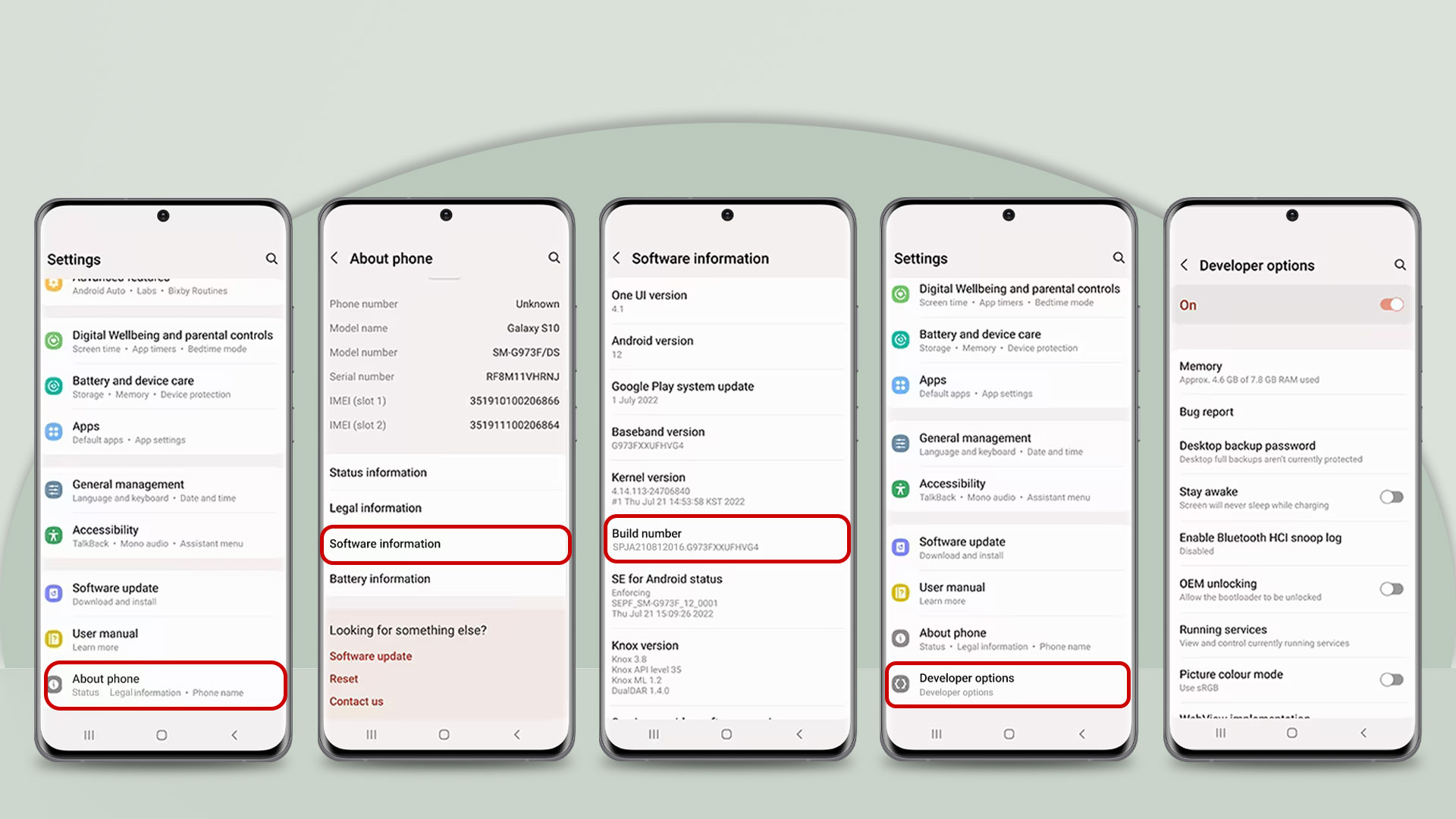
پیدا کردن منو مخفی گزینههای توسعه دهندگان اندروید کمی دردسر دارد. شما هیچ گزینه مشخصی در منو تنظیمات گوشی یا تبلت خود پیدا نمیکنید که به دولوپر آپشن ارتباط داشته باشد. حتی اگر در بخش جستجوی منو تنظیمات نام آن را سرچ کنید نیز به نتیجه نمیرسید. برای فعالسازی developer option باید مراحل زیر را طی کنید:
- ابتدا وارد منو تنظیمات (Settings) شده و روی گزینه “درباره گوشی”(About Phone) ضربه بزنید.
- روی گزینه Software info کلیک کرده تا شماره ساخت یا Build Number گوشی را مشاهده کنید.
- سپس ۷ مرتبه روی Build Number ضربه بزنید تا پیام you are now a developer ظاهر شود.
- چنانچه برای دسترسی به گوشی رمز عبور تعریف کرده باشید، پیش از فعال شدن گزینههای توسعه دهندگان، گوشی از شما میخواهد تا رمز عبور خود را وارد کنید.
- به منو تنظیمات بازگردید.
- حال گزینه جدیدی به نام دولوپر آپشن به این منو اضافه شده است.
- وارد تنظیمات developer option شده و آن را به دلخواه تغییر دهید.
Android Developers اعلام میکند از Android 4.2 به بعد، Developer Options بهصورت پیشفرض مخفی است و با هفت بار لمس Build number فعال میشود. محل دقیق این گزینه ممکن است در گوشیهای مختلف تفاوت داشته باشد.
Developer Options در شیائومی و HyperOS کجاست؟
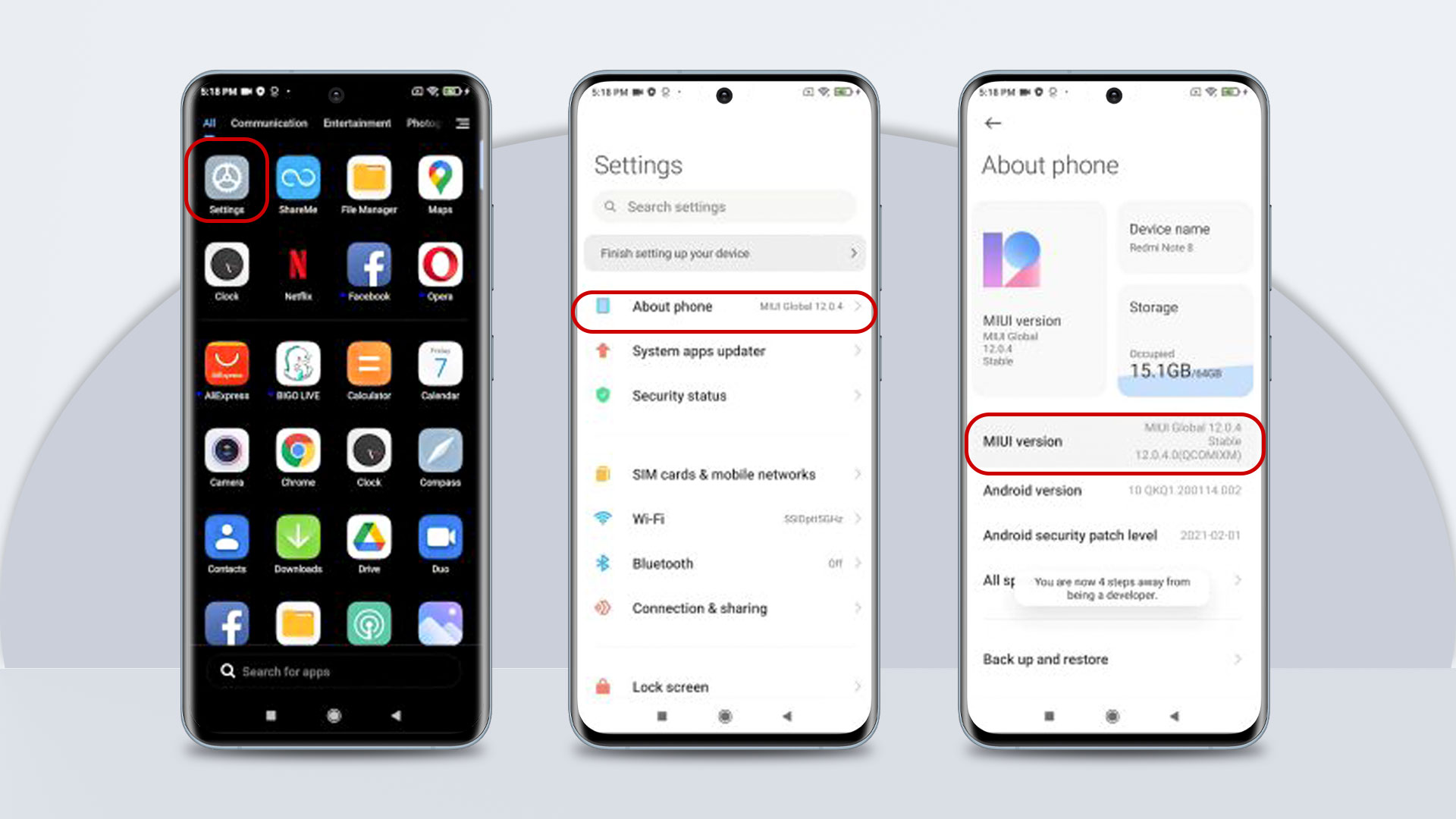
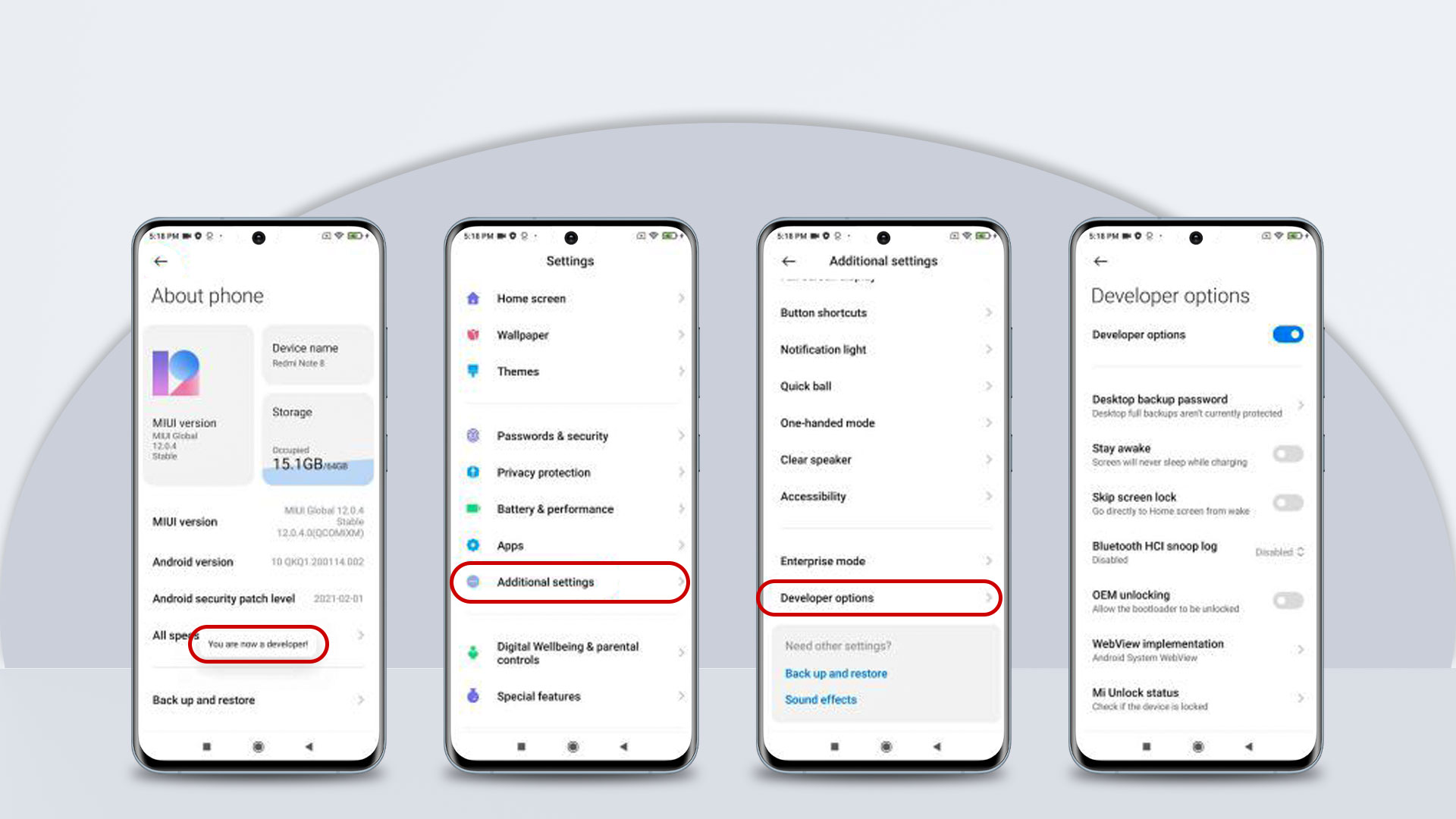
در گوشیهای Xiaomi، Redmi و POCO مسیر منو با گوشیهای Samsung متفاوت است. برای فعالسازی از مراحل زیر پیروی کنید
- Settings → About phone → Detailed info and specs → OS/MIUI version
- روی OS/MIUI version چند بار پشت سر هم بزنید تا Developer Options فعال شود.
سپس از مسیر:
- Settings → Additional settings → Developer options
وارد منوی توسعهدهندگان شوید. شیائومی همین مسیر را برای گوشیها و تبلتهای MIUI و HyperOS در راهنمای رسمی خود اعلام کرده است. شیائومی میگوید اجرای Optimize در برنامه Security میتواند ورودی Developer Options را دوباره مخفی کند؛ در این حالت باید مراحل فعالسازی را تکرار کنید.
در گوشیهای جدید مجهز به HyperOS ممکن است بهجای MIUI version عبارت OS version یا اطلاعات Xiaomi HyperOS را ببینید.
فعال کردن Developer Options در گوشی سامسونگ
- در گوشیهای جدید Samsung Galaxy مسیر معمول به این صورت است:
- Settings → About phone → Software information → Build number
- روی Build number هفت بار بزنید. اگر برای گوشی قفل صفحه تعیین کردهاید، ممکن است از شما PIN، Pattern یا رمز خواسته شود.
- بعد از فعالشدن، گزینه Developer options معمولاً در پایین منوی اصلی Settings نمایش داده میشود.
سامسونگ تأکید میکند این تنظیمات برای کاربران عادی ضروری نیستند و تغییر بعضی گزینههای Developer Options میتواند روی عملکرد دستگاه اثر بگذارد؛ بنابراین فقط گزینهای را تغییر دهید که کاربرد آن را میدانید.
فعال کردن Developer Options در Google Pixel
در گوشیهای گوگل Pixel مسیر نسبتبه سایر گوشیها سادهتر است:
- Settings → About phone → Build number
- هفت بار روی Build number بزنید تا Developer Options فعال شود. Android Developers همین مسیر را بهصورت رسمی برای Google Pixel اعلام کرده است.
- سپس Developer Options را در تنظیمات System پیدا کنید. نام یا محل دقیق بعضی زیرمنوها ممکن است با نسخه Android تغییر کند.
Developer Options در گوشی موتورولا
Motorola برای فعالسازی این بخش مسیر زیر را اعلام میکند:
- Settings → About phone
یا در بعضی مدلها:
- Settings → System → About phone
- سپس روی Build number هفت بار بزنید. بعد از فعالسازی، Developer Options در بخش نمایش داده میشود.
- Settings → System
برای غیرفعالکردن نیز میتوانید وارد Developer Options شوید و سوییچ اصلی بالای صفحه را خاموش کنید.
Developer Options در گوشی هواوی
در گوشیها و تبلتهای Huawei نیز معمولاً باید وارد About phone شوید و روی Build number هفت بار بزنید. در بسیاری از نسخههای EMUI و HarmonyOS، حالت Developer Options پس از فعالشدن در مسیر قرار میگیرد.:
- Settings → System & updates → Developer options
در بعضی نسخههای جدیدتر HarmonyOS ممکن است مسیر به Settings > System > Developer options تغییر کرده باشد.
هواوی نیز توصیه میکند Developer Options در استفاده روزمره بدون نیاز مشخص فعال نماند، زیرا تغییر اشتباه گزینههای این بخش میتواند رفتار دستگاه را تحت تاثیر قرار دهد.
Developer Mode و Developer Options چه تفاوتی دارند؟
در بسیاری از آموزشها عبارتهای Developer Mode، Developer Options و حالت توسعهدهنده بهجای یکدیگر استفاده میشوند.
Developer Options نام منوی تنظیمات پیشرفته اندروید است؛ Developer Mode بیشتر به حالتی گفته میشود که این منو برای کاربر فعال شده است.
فعالکردن Developer Options بهتنهایی گوشی را Root نمیکند و Bootloader را هم باز نمیکند. برای Unlock Bootloader مراحل جداگانهای لازم است و گزینه OEM Unlocking تنها یکی از پیشنیازهای دستگاههایی است که این قابلیت را پشتیبانی میکنند.
USB Debugging چیست و چه کاربردی دارد؟
USB Debugging یکی از مهمترین قابلیتهای Developer Options است. این گزینه اجازه میدهد ابزارهایی مانند Android Studio و Android Debug Bridge یا ADB از طریق USB با گوشی ارتباط برقرار کنند.
توسعهدهندگان از آن برای نصب و تست برنامه، دریافت Log، اجرای دستورات ADB و بررسی مشکلات نرمافزاری استفاده میکنند. Android Developers نیز USB Debugging را روش رسمی برقراری ارتباط ابزارهای توسعه با دستگاه معرفی میکند.
در بسیاری از نسخههای Android مسیر آن به شکل زیر است:
Settings → System → Developer options → USB debugging
مسیر دقیق در رابط کاربری برندهای مختلف ممکن است متفاوت باشد.
اگر به USB Debugging نیاز ندارید، بهتر است آن را روشن نگه ندارید. Android نیز ADB را بهصورت پیشفرض غیرفعال نگه میدارد و کاربر باید آن را عمداً فعال کند.
Window Animation Scale و Transition Animation Scale چیست؟
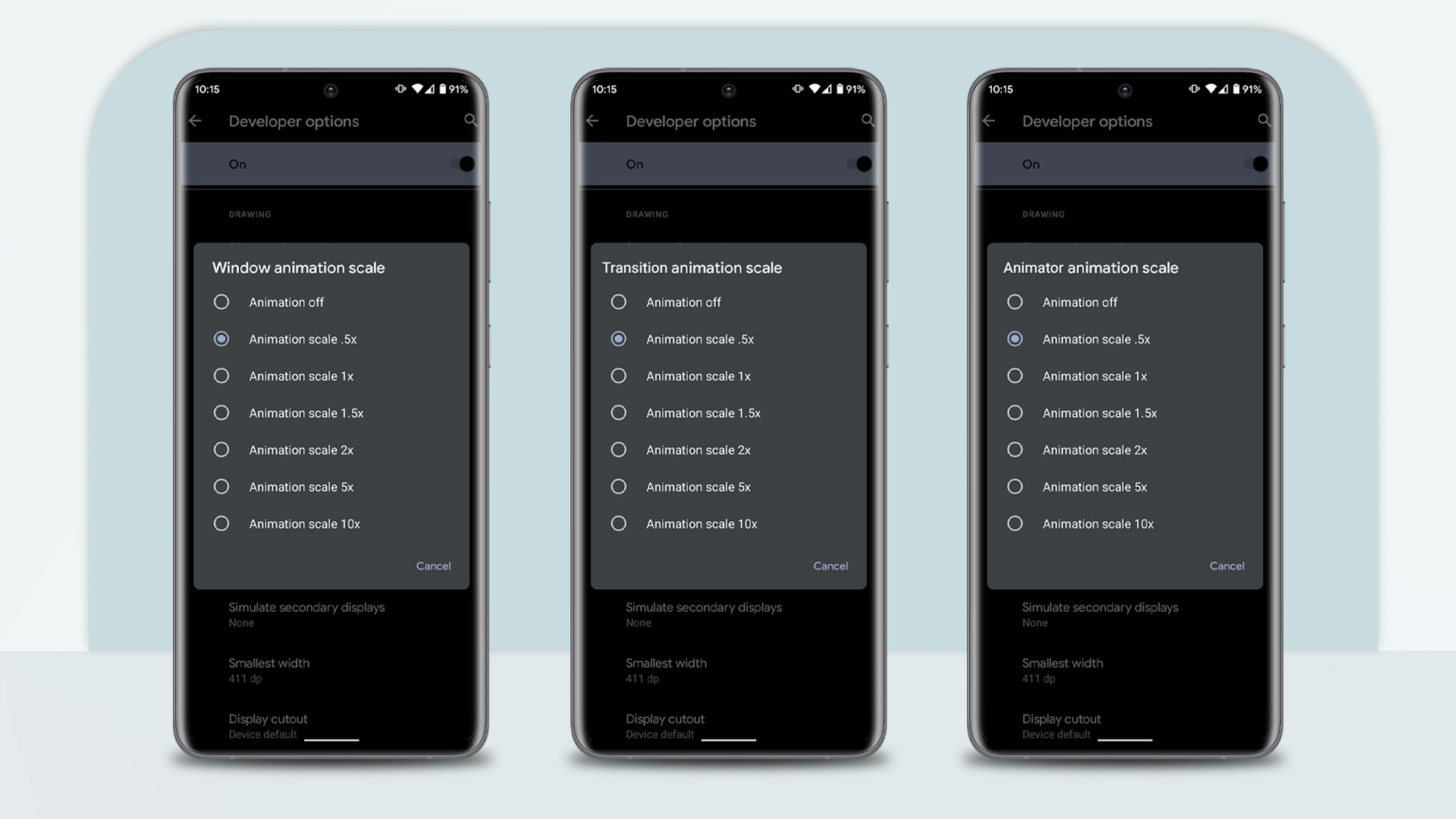
در Developer Options چند گزینه برای کنترل سرعت انیمیشنهای رابط کاربری وجود دارد، از جمله:
- Window animation scale
- Transition animation scale
- Animator duration scale
گوگل اندروید توضیح میدهد کاهش Scale باعث میشود انیمیشن پنجرهها و جابهجاییها سریعتر اجرا شوند. اگر گوشی شما گزینه 0.5x دارد، انتخاب آن میتواند باعث شود رابط کاربری سریعتر به نظر برسد؛ اما این تغییر قدرت CPU یا GPU گوشی را افزایش نمیدهد و فقط مدت نمایش انیمیشنها را کوتاه میکند.
همچنین، اندروید از این سه تنظیم برای تست برنامهها استفاده میکند و حتی در مستندات تست Espresso خاموشکردن انیمیشنها برای تستهای پایدار پیشنهاد شده است.
OEM Unlocking چیست؟
گزینه OEM Unlocking برای کاربرانی است که قصد فعالسازی Bootloader دستگاه را دارند. روشنکردن این گزینه بهتنهایی Bootloader را باز نمیکند؛ بلکه در دستگاههای پشتیبانیشده اجازه انجام مراحل Unlock را فراهم میکند. این گزینه را برای افزایش سرعت، گیمینگ یا رفع مشکلات معمول گوشی فعال نکنید.
هشدار مهم: فرآیند واقعی Unlock Bootloader در اندروید باید با هشدار امنیتی همراه باشد و باعث پاکشدن اطلاعات کاربر یا Factory Reset میشود.
Force GPU Rendering چیست؟
گزینه Force GPU Rendering برنامههایی را که بهصورت پیشفرض برای ترسیم دوبعدی از GPU استفاده نمیکنند مجبور میکند پردازش 2D را از طریق GPU انجام دهند. Android این قابلیت را در بخش Hardware-accelerated rendering قرار داده است.
این گزینه را نباید با «افزایش FPS بازیها» اشتباه گرفت. تعریف رسمی آن مربوط به 2D drawing در اپلیکیشنها است و به معنی اورکلاک GPU یا افزایش قدرت سختافزاری گوشی نیست. بنابراین برای استفاده روزمره، بهتر است بدون دلیل مشخص آن را تغییر ندهید.
Background Process Limit چیست؟
گزینه Background process limit مشخص میکند چه تعداد Process میتوانند همزمان در پسزمینه باقی بمانند. سیستمعامل این گزینه را در Developer Options برای بررسی رفتار برنامه روی دستگاه هدف ارائه میکند. این تنظیم بیشتر برای تست برنامه کاربرد دارد، نه بهعنوان یک روش عمومی برای افزایش سرعت گوشی.
محدودکردن شدید فعالیتهای پسزمینه میتواند رفتار معمول مالتیتسکینگ را تغییر دهد؛ بنابراین اگر هدف مشخصی ندارید، مقدار پیشفرض سیستم انتخاب مناسبتری است.
آیا فعال کردن Developer Options خطرناک است؟
صرف فعالکردن منوی Developer Options به معنی Root شدن یا خرابشدن گوشی نیست؛ اما بعضی تنظیمات داخل آن میتوانند رفتار سیستم، ارتباط USB، پردازش برنامهها یا Bootloader را تغییر دهند.
سامسونگ نیز هشدار میدهد Developer Options برای کاربران عادی طراحی نشده و تغییر تنظیمات آن ممکن است بر عملکرد گوشی اثر بگذارد. کمپانی هواوی توصیه میکند هنگام استفاده روزمره این حالت بدون نیاز مشخص فعال نماند.
اگر کاربرد گزینهای را نمیدانید، آن را صرفا براساس ویدئوهای «افزایش سرعت گوشی» تغییر ندهید. بیشترین احتیاط را درباره این موارد داشته باشید:
- OEM Unlocking
- USB Debugging
- Background Process Limit
- Don’t keep activities و تنظیمات Hardware Rendering
آیا Developer Options باعث افزایش سرعت گوشی میشود؟
Developer Options یک «حالت تقویت سرعت» نیست.
کاهش Window Animation Scale یا Transition Animation Scale میتواند باعث شود منوها سریعتر نمایش داده شوند و گوشی از نظر بصری سریعتر احساس شود؛ Android نیز تأیید میکند Scale پایینتر، انیمیشن را سریعتر پخش میکند.
اما این کار قدرت پردازنده، RAM یا GPU را افزایش نمیدهد.
گزینههایی مثل Force GPU Rendering یا Background Process Limit نیز ابزارهای توسعه و تست هستند و نباید بهعنوان تنظیمات عمومی افزایش Performance معرفی شوند.
چگونه developer options را غیرفعال کنیم
با غیرفعال کردن developer option تمام تنظیمات آن نیز غیرفعال میشوند. برای خارج کردن گوشی از حالت developer مراحل زیر را طی کنید:
- وارد منو تنظیمات شوید.
- روی گزینه دولوپر آپشن ضربه بزنید و منو را باز کنید.
- در قسمت بالای صفحه باز شده، یک کلید در مقابل نام گزینههای توسعه دهندگان قرار گرفته است. کافی است به این کلید ضربه بزنید تا گزینههای توسعه دهندگان غیرفعال شود.
در بیشتر گوشیها کافی است وارد Developer Options شوید و سوییچ اصلی بالای صفحه را خاموش کنید. اندروید میگوید با خاموشکردن این سوییچ، بیشتر گزینههای Developer Options غیرفعال میشوند.
در گوشیهای سامسونگ:
Settings → Developer options → Off
در گوشیهای شیائومی:
Settings → Additional settings → Developer options → Off
در گوشیهای موتورولا:
Settings → System → Developer options → Off
Show Taps چه کاربردی دارد؟
اگر از صفحه گوشی فیلم آموزشی ضبط میکنید، Show taps یکی از کاربردیترین گزینههای Developer Options است.
با فعالکردن آن، هر جایی که صفحه را لمس کنید یک دایره روی محل لمس نمایش داده میشود. گزینه Pointer Location نیز مختصات و مسیر حرکت لمس را روی صفحه نشان میدهد. Android هر دو قابلیت را بهعنوان ابزارهای Input برای تست و نمایش تعامل کاربر معرفی میکند.
برای ساخت ویدئوهای آموزشی گوشی، Show taps معمولاً کاربردیتر از Pointer Location است.
Default USB Configuration چیست؟
این گزینه مشخص میکند وقتی گوشی را با کابل به کامپیوتر وصل میکنید، حالت USB پیشفرض چه باشد؛ برای مثال:
- فقط شارژ
- انتقال فایل
- انتقال عکس
- MIDI
Android این قابلیت را در Developer Options با عنوان Select USB Configuration مستند کرده است.
Motorola نیز برای تغییر حالت پیشفرض USB همین تنظیم Developer Options را پیشنهاد میکند.
برای امنیت و جلوگیری از تغییر ناخواسته، اگر دائماً به انتقال فایل نیاز ندارید، لازم نیست تنظیم پیشفرض را تغییر دهید.
غیر فعال کردن حجم صدا
زمانی که گوشی را با استفاده از درگاه بلوتوث به یک اسپیکر یا پخشکننده صدا متصل میکنید، میتوانید با استفاده از کلیدهای ولوم گوشی، حجم صدای اسپیکر را نیز کنترل کنید. چنانچه این قابلیت در گوشی شما با ایراد مواجه شده است، میتوانید از طریق گزینه Absolute Volume آن را غیرفعال کنید. در این حالت گوشی دیگر کنترلی روی صدای پخش موسیقی از اسپیکر نخواهد داشت.
فعال کردن حالت تاریک برای همه برنامهها
پس از فعالسازی developer options در سیستمعامل اندروید، به سادگی میتوانید گوشی را روی حالت تاریک تنظیم کنید. اما تنظیم عمومی گوشی روی حالت تاریک الزاما باعث نمیشود تا همه اپلیکیشنها نیز به صورت Dark Mode اجرا شوند. اگر از طرفداران “حالت تاریک” هستید، میتوانید در منو developer option از گزینه Override force-dark استفاده کنید. گرچه فعال کردن این گزینه الزاما تمام برنامههای شما را به حالت تاریک تغییر نمیدهد، اما کمک زیادی به شما خواهد کرد.
محدود کردن برنامههای پسزمینه
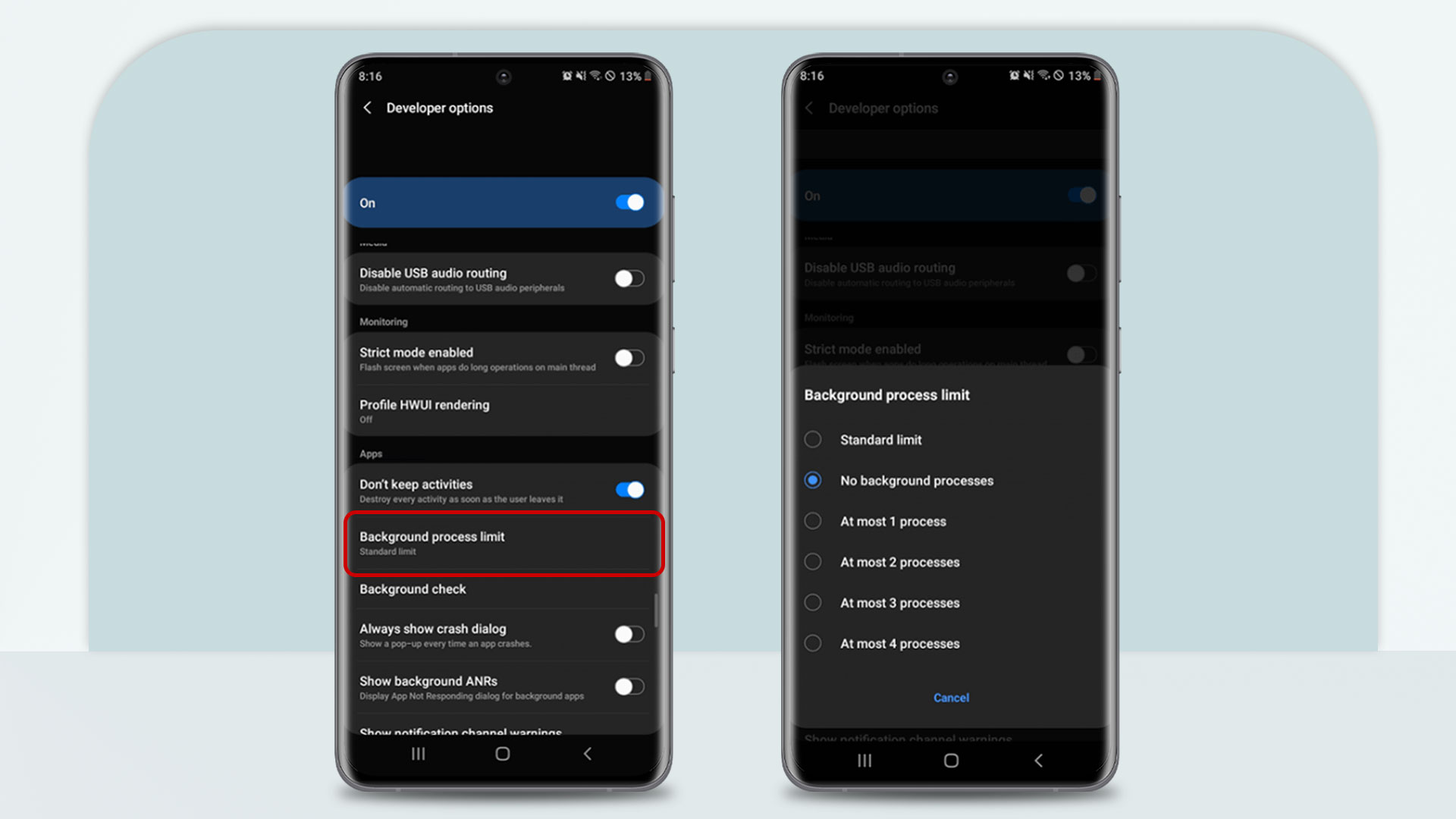
میتوانید از طریق گزینه limit background apps در منو گزینههای توسعه دهندگان تعداد برنامههای مجاز برای اجرا در پسزمینه را بین 0 تا 4 برنامه تعیین کنید. اگر تنظیمات را روی 0 بگذارید، هنگام اجرای برنامهها تمام قدرت گوشی روی برنامهای که در حال اجراست متمرکز میشود. این گزینه بیشتر مناسب زمانی است که قصد دارید یک بازی موبایلی را اجرا کنید.
گرچه محدود کردن برنامههای پسزمینه میتواند قدرت و عملکرد گوشی را در اجرای هر اپلیکیشن تقویت کند، اما با روشن کردن آن دیگر نمیتوانید بین برنامههای مختلف جابجا شوید. بلکه باید حتما یک برنامه را ببندید تا بتوانید برنامه دیگر را باز کنید. البته اگر عدد گزینه limit background apps را روی 4 تنظیم کنید با این مشکل مواجه نخواهید شد و در عین حال عملکرد گوشی خود را نیز تقویت میکنید.
افزایش عملکرد گوشی هنگام اجرای بازیها
با استفاده از گزینه Force 4x MSAA در منو developer option میتوانید گیمپلی بازیهای موبایلی را روانتر کرده و گرافیک بهتری را تجربه کنید. البته فعال کردن این قابلیت باعث میشود تا گوشی از ظرفیت سختافزارها بیشترین استفاده را کند و باتری دستگاه بسیار زودتر از حالت معمول خالی شود.
ایرادزدایی با USB
usb debugging شاید کاربردیترین گزینه موجود در منو گزینههای توسعه دهندگان باشد. این گزینه بیشتر یک راهکار تعمیراتی است. با روشن کردن آن میتوانید گوشی را با استفاده از یک کابل USB به کامپیوتر متصل کرده و به کامپیوتر اجازه دهید تا اطلاعات را از گوشی جمعآوری کرده و دستوراتی برای رفع ایرادات آن ارسال کند. این گزینه همچنین برای بازیابی اطلاعات، نصب برخی از برنامههای خاص و غیره نیز مناسب است.
جعل موقعیت GPS گوشی
اگر قصد دارید برنامهای را نصب کنید که خدمات آن در دسترس کاربران منطقه جغرافیایی شما نیست، میتوانید از طریق گزینه Mock locations موجود در منو developer option موقعیت مکانی پیشفرض گوشی خود را به صورت دستی تغییر دهید.
تقسیم صفحه برای هر برنامه
خیلی از اپلیکیشنها مانند اینستاگرام هستند که هنوز از قابلیت تقسیم صفحه پشتیبانی نمیکنند. شما میتوانید از طریق گزینه Force activities to be resizable یا Simulate secondary displays در تمام برنامههای گوشی از قابلیت تقسیم استفاده کنید.
روشن ماندن نمایشگر هنگام شارژ گوشی
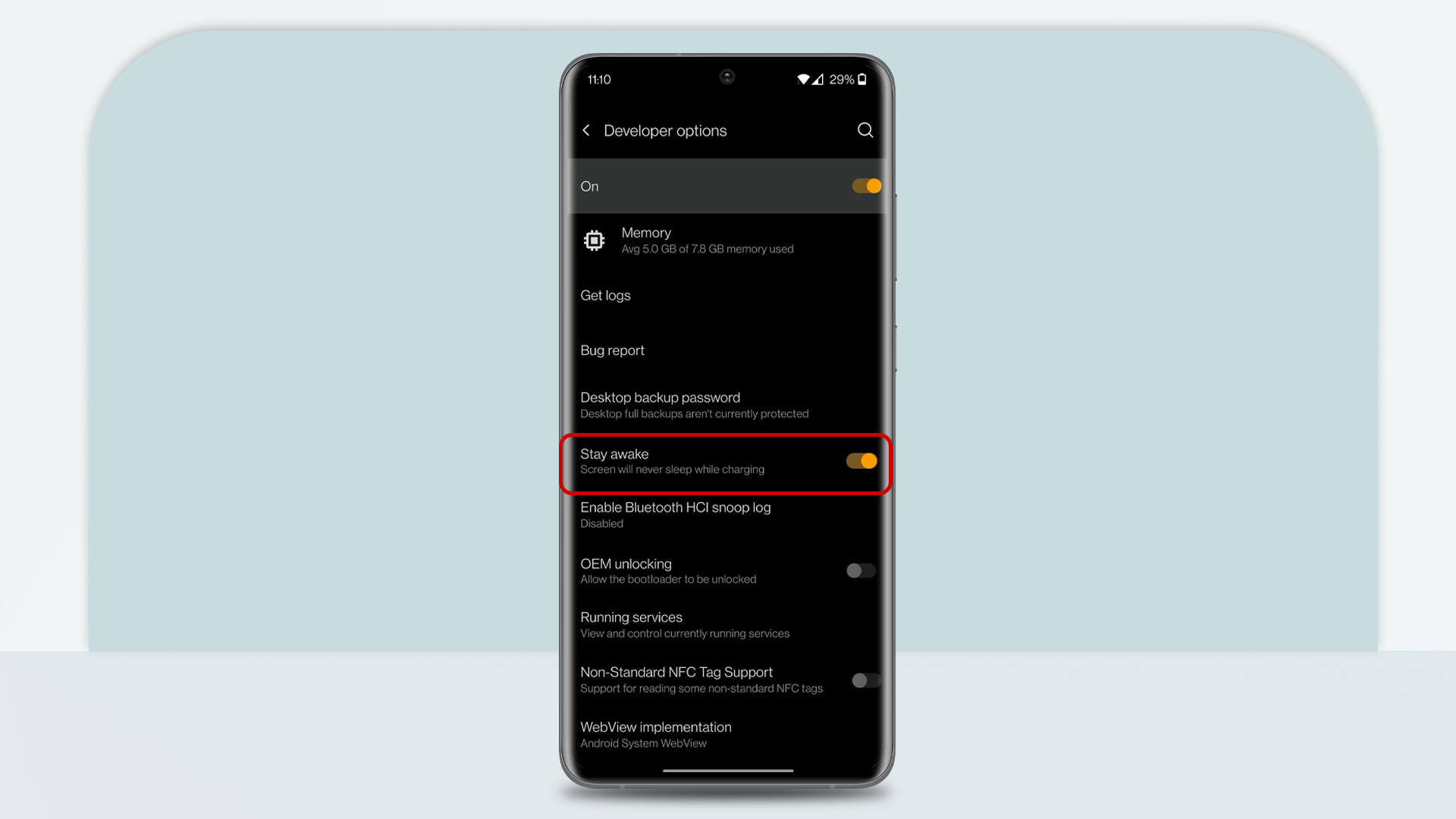
فعال کردن گزینه stay awake مانع خاموش شدن صفحهنمایش گوشی در هنگام شارژ شدن دستگاه میشود. این قابلیت بیشتر مناسب زمانی است که گوشی در حال شارژ است اما نیاز دارید به صورت مداوم به آن نگاه کنید. به عنوان مثال تریدرهایی که مدام باید چشمشان به قیمت بورس و بیتکوین باشد، میتوانند بیشترین استفاده را از این قابلیت ببرند. در ادامه به صورت خلاصه به شرح عملکرد باقی گزینههای developer option در گوشیهای اندرویدی میپردازیم:
- Bug report: گزارشی از ایرادات و باگهای دستگاه به شما نشان میدهد.
- Debug GPU overdraw: مشکل Overdraw پردازنده گرافیکی گوشی را برطرف میکند.
- Desktop backup password: روی بکآپهای اطلاعاتی ذخیره شده بر دسکتاپ رمز میگذارد.
- Don’t keep activities: با فعال کردن این گزینه، به محض بستن منو دولوپر آپشن تمامی برنامهها اتوماتیک به صورت Force Close بسته میشوند. هنگام استفاده از این گزینه بسیار مراقب باشید.
- Enable OpenGL traces: خطاهای OpenGL را ضبط میکند.
- Force GPU rendering: این گزینه باعث میشود برنامههای گوشی از رندر 2D سختافزاری استفاده کند. با فعال کردن این گزینه رابط کاربری ظاهر بهتری پیدا میکند اما مصرف باتری و فعالیت سختافزارها به شدت افزایش پیدا میکند.
- Force RTL layout direction: برای پشتیبانی از نوشتار راست به چپ کاربرد دارد.
- Power menu bug reports: با روشن بودن این گزینه، میتوانید از طریق فشار دادن دکمه پاور گوشی از ایرادات آن در لحظه گزارش بگیرید.
- Process stats: با روشن کردن این گزینه میتوانید ببینید که در لحظه در گوشی شما چه پردازشهایی در حال انجام است.
Profile GPU rendering: یک نمودار بصری از عملکرد سختافزاری گوشی ایجاد میکند. - Select debug app: به شما امکان میدهد تا یک برنامه را برای رفع ایرادات سیستمی انتخاب کنید.
- Select USB configuration: این گزینه نحوه اتصال گوشی یا تبلت به کامپیوتر از طریق USB را مشخص میکند.
- Show CPU usage: میزان استفاده دستگاه از پردازنده مرکزی را نشان میدهد.
- Show GPU view updates: میزان استفاده دستگاه از پردازنده گرافیکی را در صفحهنمایش نشان میدهد.
- Show hardware layer updates: با فعال کردن این گزینه دستگاه هنگام آپدیت شدن Hardware Layer به شما اطلاع میدهد.
- Show layout bound: لبههای مرزبندی همه عناصر موجود در صفحهنمایش را فعال میکند.
- Advanced Reboot: فعال کردن این مورد گزینههای بیشتری را به منو پاور گوشی اضافه میکند.
سوالات متداول درباره Developer Options
Developer Options یعنی چه؟
به فارسی میتوان آن را «گزینههای توسعهدهنده» یا «تنظیمات توسعهدهندگان» ترجمه کرد. این منو ابزارهای پیشرفته Android برای تست، Debug و بررسی رفتار سیستم و برنامهها را در اختیار کاربر قرار میدهد.
Developer Options کجاست؟
به برند گوشی بستگی دارد. در بسیاری از گوشیها ابتدا باید با ۷ بار لمس Build number آن را فعال کنید.
Developer Options در سامسونگ کجاست؟
ابتدا Settings > About phone > Software information > Build number را باز کنید و هفت بار روی Build number بزنید. سپس Developer Options در تنظیمات ظاهر میشود.
Developer Options در شیائومی کجاست؟
از About phone > Detailed info and specs روی OS/MIUI version چند بار بزنید و سپس به Settings > Additional settings > Developer options بروید.
USB Debugging چیست؟
قابلیتی برای ارتباط ADB و ابزارهای توسعه Android با گوشی است و بیشتر برای توسعه، تست و عیبیابی استفاده میشود.
آیا Developer Options گوشی را Root میکند؟
خیر. فعالشدن این منو بهتنهایی Root یا Unlock Bootloader انجام نمیدهد.
آیا Developer Options باعث افزایش سرعت گوشی میشود؟
بهصورت مستقیم خیر. کاهش Animation Scale میتواند رابط کاربری را سریعتر نشان دهد، اما توان سختافزاری دستگاه افزایش پیدا نمیکند.
OEM Unlocking چیست؟
گزینهای برای اجازه Unlock Bootloader در دستگاههایی است که این قابلیت را پشتیبانی میکنند. خود این سوییچ Bootloader را Unlock نمیکند.
چطور Developer Options را خاموش کنیم؟
وارد Developer Options شوید و سوییچ اصلی بالای صفحه را خاموش کنید.
مقاله آموزشی مرتبط:




 دسترسی سریع
 تهران، خ جمهوری، نبش حافظ، مجتمع تجاری علاالدین ۱
 021-66718989


