


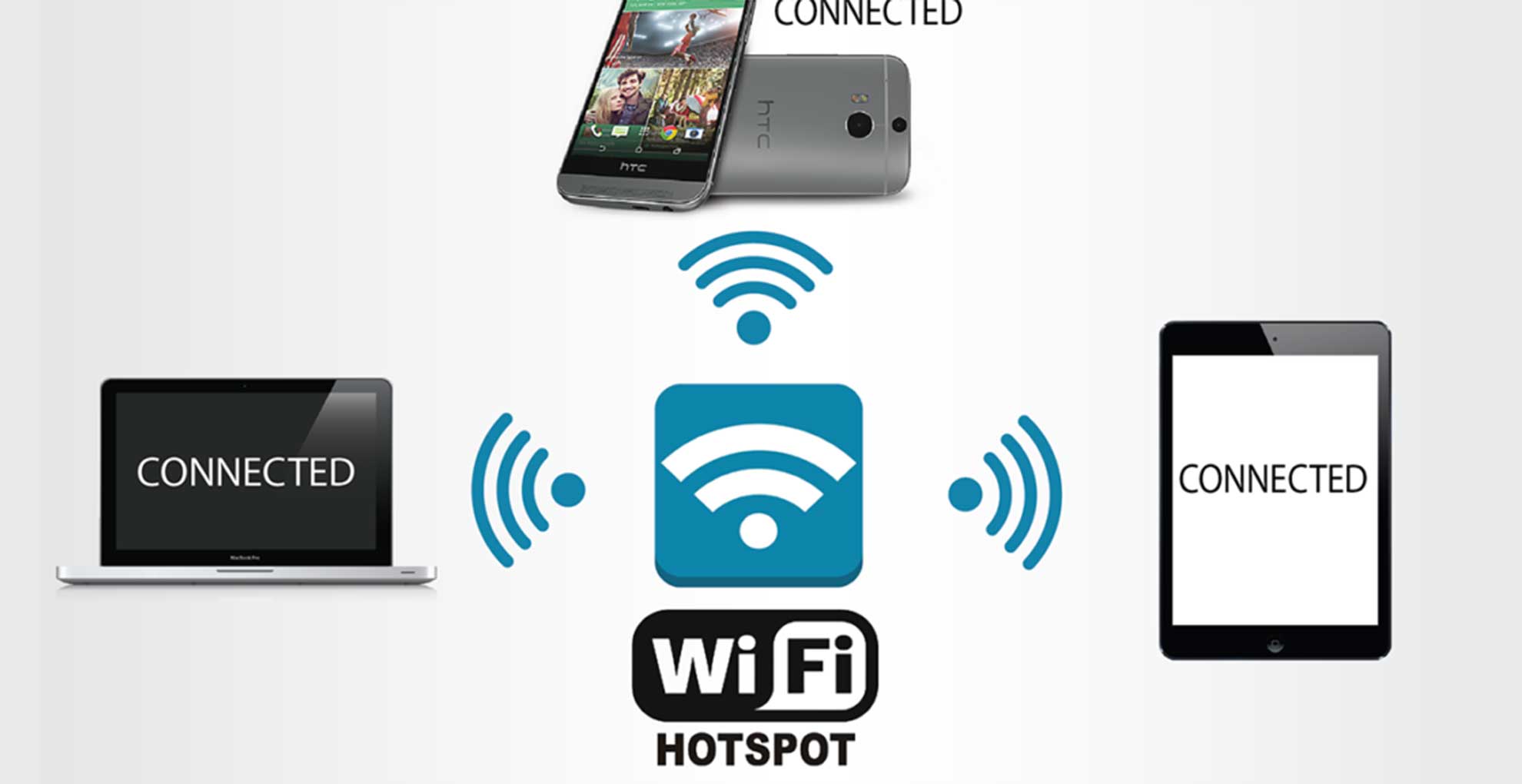
برای اشتراک گذاری اینترنت گوشی، در اندروید Hotspot & Tethering و در آیفون Personal Hotspot را باز کنید، نام شبکه و رمز را تعیین کنید و اجازه اتصال بدهید.
مقاله درتاریخ 16 تیر 1399 نگارش و در تاریخ 7 شهریور 1405 بهروزرسانی شده است.
اگر فقط میخواهید رمز مودم را به فرد دیگری منتقل کنید، QR شبکه روش درست است. بازپخش وایفای متصلشده قابلیت دیگری است و همه گوشیها از آن پشتیبانی نمیکنند
هاتاسپات، QR شبکه و Wi-Fi Sharing چه تفاوتی دارند؟
حالت Mobile Hotspot اینترنت سیمکارت را به شبکه بیسیم تبدیل میکند. QR فقط نام و رمز مودم را به دستگاه دیگر میدهد و دیتای موبایل مصرف نمیکند. Wi-Fi Sharing یا Wi-Fi Bridge، وایفای دریافتی گوشی را دوباره پخش میکند؛ پشتیبانی از آن به مدل، تراشه وایفای و رابط کاربری دستگاه بستگی دارد.
| هدف | روش مناسب | منبع اینترنت | محدودیت |
|---|---|---|---|
| اتصال چند گوشی یا لپتاپ | Mobile Hotspot | سیمکارت | مصرف باتری و حجم |
| دادن دسترسی به مودم | QR شبکه | مودم | QR حکم رمز را دارد |
| بازپخش وایفای | Wi-Fi Sharing | مودم | فقط مدلهای سازگار |
| اتصال پایدار لپتاپ | USB Tethering | سیمکارت | نیازمند کابل داده |
| اتصال سبک | Bluetooth Tethering | سیمکارت | سرعت کمتر |
هات اسپات گوشی اندرویدی چگونه فعال میشود؟
برای اشتراک گذاری اینترنت گوشی، مسیر عمومی نقطه اتصال گوشی در اندروید Settings > Network & Internet > Hotspot & Tethering > Wi-Fi Hotspot است.
در بعضی رابطها بخش اول Connections، Connection & Sharing یا More Connectivity Options نام دارد. نام شبکه، رمز، Security و Band را تنظیم و Hotspot را روشن کنید؛ سپس دستگاه دوم با انتخاب نام گوشی و واردکردن رمز متصل میشود.
باند ۲٫۴ گیگاهرتز برد و سازگاری بیشتری دارد. باند ۵ گیگاهرتز در فاصله نزدیک معمولاً سریعتر و کمتداخلتر است، اما دستگاههای قدیمی ممکن است آن را نبینند. اگر فهرست Security این گزینهها را ارائه میکند، WPA2/WPA3 را انتخاب کنید؛ در صورت وصلنشدن تجهیزات قدیمی، WPA2 سازگارتر است.

هات اسپات سامسونگ در One UI
در گلکسی به Settings > Connections > Mobile Hotspot and Tethering > Mobile Hotspot بروید. بخش Configure برای تغییر نام، رمز، امنیت و باند است.
پس از روشنکردن Hotspot میتوانید QR همان صفحه را نمایش دهید. بعضی مدلها گزینه Wi-Fi Sharing را در تنظیمات پیشرفته دارند؛ نبودن این گزینه یعنی گوشی احتمالاً فقط دیتای سیمکارت را پخش میکند.
هات اسپات شیائومی در HyperOS
در شیائومی مسیر Settings > More Connectivity Options > Portable Hotspot را باز کنید؛ در برخی نسخهها نام بخش Connection & Sharing است.
گزینه Set Up Portable Hotspot مشخصات شبکه را تغییر میدهد و Share QR Code دستگاه دوم را بدون تایپ رمز وصل میکند. اگر منو متفاوت بود، عبارت Hotspot را در Settings جستوجو کنید.
هات اسپات آیفون چگونه کار میکند؟
به Settings > Personal Hotspot بروید و Allow Others to Join را روشن کنید؛ مسیر جایگزین Settings > Cellular > Personal Hotspot است.
رمز Wi-Fi Password باید حداقل هشت نویسه ASCII داشته باشد. Personal Hotspot دیتای سیمکارت را پخش میکند و نقش تکرارکننده وایفای را ندارد.
اگر شبکه آیفون دیده نمیشود، Maximize Compatibility را فعال کنید؛ سازگاری بیشتر ممکن است سرعت را کاهش دهد. در آیفون دو سیمکارته، خط انتخابشده برای Cellular Data مصرف میشود. نبودن گزینه Personal Hotspot با وجود دیتای فعال میتواند به APN یا سرویس اپراتور مربوط باشد.
اشتراک گذاری وای فای گوشی با QR چگونه انجام میشود؟
اشتراک اینترنت با QR کد برای زمانی است که گوشی اول به مودم وصل شده و دستگاه دوم باید به همان شبکه وارد شود. در اندروید خام به Settings > Network & Internet > Internet > شبکه متصل > Share بروید.
در سامسونگ، تنظیمات شبکه متصل و سپس QR Code را بزنید. در شیائومی نیز لمس شبکه فعال معمولاً Share Wi-Fi را نشان میدهد.
در گوشیهای آیفون جدید، Passwords > Wi-Fi را باز کنید، شبکه را انتخاب و Show Network QR Code را بزنید. برای انتقال مستقیم میان دستگاههای اپل، وایفای و بلوتوث باید روشن باشد؛ دستگاه دوم شبکه را انتخاب میکند و روی آیفون اول Share Password ظاهر میشود. QR را برای فرد ناشناس نفرستید، زیرا اطلاعات ورود شبکه را در خود دارد.
اتصال اینترنت گوشی به گوشی دیگر با USB یا بلوتوث چه زمانی بهتر است؟
تترینگ USB برای لپتاپ اتصال پایدارتری میسازد و همزمان گوشی را شارژ میکند. در اندروید کابل داده را وصل و USB Tethering را روشن کنید. اتصال آیفون به ویندوز ممکن است به Apple Devices یا iTunes و تأیید Trust This Computer نیاز داشته باشد.
حالت Bluetooth Tethering برای وبگردی سبک مناسب است، اما از هاتاسپات وایفای سرعت کمتری دارد. ابتدا دو دستگاه را Pair کنید و بعد اشتراک اینترنت بلوتوث را در گوشی میزبان فعال کنید.

هاتاسپات امن و کممصرف چه تنظیماتی دارد؟
رمزی غیرقابلحدس با حداقل ۱۲ کاراکتر بسازید، شماره تلفن را در SSID ننویسید و شبکه را باز نگذارید. تعداد کاربران را محدود کنید، Connected Devices را بررسی و خاموششدن خودکار هنگام نبود کاربر را فعال کنید. تصویر QR نیز باید مانند رمز محافظت شود.
هاتاسپات همزمان مودم سلولی، وایفای و پردازنده را درگیر میکند؛ اتصال طولانی مصرف باتری و دمای بدنه را بالا میبرد. گوشی را در فضای بسته یا کنار منبع گرما نگذارید. برای جلسه طولانی، نمایشگر را خاموش، تعداد کاربران را کم و در صورت امکان اتصال کابلی را انتخاب کنید.
چرا دستگاه دوم به هاتاسپات وصل نمیشود؟
اگر نام شبکه دیده نمیشود، باند را از ۵ به ۲٫۴ گیگاهرتز تغییر دهید، Hidden Network را خاموش و دو دستگاه را راهاندازی مجدد کنید. در آیفون Maximize Compatibility و در اندروید خاموشکردن موقت Battery Saver را آزمایش کنید.
پیام Connected without Internet به دیتای خاموش، آنتن ضعیف، پایان بسته، APN نادرست یا سیمکارت دیتای اشتباه مربوط است. VPN و Private DNS را موقتاً خاموش کنید. سرعت خروجی از اتصال اصلی بیشتر نمیشود؛ برای شناخت محدودیت پوشش، راهنمای اینترنت 5G در ایران را ببینید.
اگر با روشنشدن Hotspot وایفای گوشی قطع میشود، دستگاه از دریافت و پخش همزمان وایفای پشتیبانی نمیکند. در این حالت دیتای سیمکارت را پخش کنید یا QR مودم را نشان دهید. بازنشانی Network Settings آخرین راه است، چون شبکههای ذخیرهشده، رمزها و تنظیمات APN را پاک میکند.
مصرف حجم و هزینه اینترنت مشترک چگونه کنترل میشود؟
پیش از اتصال لپتاپ، بهروزرسانی سیستم، همگامسازی ابری و دانلود پسزمینه را متوقف کنید. راهنمای برنامههای پرمصرف اینترنت عامل مصرف پنهان را مشخص میکند. برای برآورد هزینه، تغییر تعرفه اینترنت در ایران را ببینید. خارج از کشور نیز قبل از Hotspot، مراحل فعالسازی رومینگ ایرانسل و تعرفه مقصد را بررسی کنید.
با این تنظیمات، اشتراک گذاری اینترنت گوشی میان موبایل، تبلت و لپتاپ امنتر میشود: برای دیتای سیمکارت Hotspot، برای دسترسی مودم QR و برای اتصال پایدار کامپیوتر کابل USB را انتخاب کنید.



 دسترسی سریع
 تهران، خ جمهوری، نبش حافظ، مجتمع تجاری علاالدین ۱
 021-66718989


