


برای تماس تصویری با گوگل میت دیگر همیشه لازم نیست جلسه بسازید، پیوند آن را برای مخاطب بفرستید و منتظر ورود او بمانید. قابلیت Meet Calling اجازه میدهد یک شخص یا گروه را از فهرست مخاطبان انتخاب کنید و مانند پیامرسانها مستقیما به آنها زنگ بزنید. دریافتکننده اعلان تماس را میبیند و میتواند همان لحظه پاسخ دهد.
این قابلیت فقط به حسابهای پولی Workspace محدود نیست و طبق راهنمای رسمی تماسهای Google Meet، حسابهای شخصی، کاری و آموزشی میتوانند از آن استفاده کنند؛ بااینحال مدیر سازمان قادر است برقراری یا دریافت تماس را برای کاربران Workspace محدود کند. همچنین مخاطب باید نسخه بهروز Meet را داشته باشد و برای دریافت تماسهای این سرویس قابلدسترسی باشد.
Google Meet Call چیست و چگونه کار میکند؟
Google Meet Call تجربه تماس مستقیم مبتنیبر حساب گوگل است. در این حالت بهجای ساخت یک اتاق و ارسال URL، نام، ایمیل یا شماره مرتبط با حساب مخاطب را جستوجو میکنید. سپس تماس صوتی یا ویدیویی را آغاز میکنید و دستگاه طرف مقابل زنگ میخورد.
خبر اولیه اضافهشدن این ویژگی در سال ۲۰۲۳ بیشتر بر تماسهای یکبهیک سازمانی تمرکز داشت، اما سرویس کنونی گستردهتر شده است. گوگل تماسهای قدیمی مبتنیبر Duo را نیز به Meet Calling منتقل کرده و قابلیتهایی مانند زیرنویس زنده، چت حین مکالمه، اشتراکگذاری صفحه، افکتهای ترکیبی و رمزگذاری ابری را به تماسها آورده است.
در مقابل، بعضی امکانات قدیمی Duo شامل Knock Knock، حالت Family، بخش Moments و پیامهای قدیمی منتقل نشدهاند. جزئیات این تغییر در صفحه رسمی انتقال از تماسهای قدیمی به Meet Calling ثبت شده است.
شرایط لازم برای برقراری تماس مستقیم
پیش از شروع تماس مستقیم در گوگل میت این موارد را کنترل کنید:
- آخرین نسخه Google Meet روی هر دو دستگاه نصب باشد.
- تماسگیرنده و دریافتکننده وارد حساب گوگل شده باشند.
- دسترسی مخاطبان، میکروفون، دوربین و اعلانها برای برنامه فعال باشد.
- مخاطب در Google Contacts، دفترچه تلفن دستگاه یا فهرست پیشنهادهای حساب دیده شود.
- شماره تلفن استفادهشده در Meet، در صورت نیاز، به حساب اضافه و تأیید شده باشد.
- مدیر حساب کاری یا آموزشی، قابلیت تماس را مسدود نکرده باشد.
Meet مخاطبان را از دفترچه تلفن دستگاه، Google Contacts، بخش Other Contacts، فهرست افراد پراستفاده و دفترچه سازمانی Workspace دریافت میکند. اگر نامهای ذخیرهشده نمایش داده نمیشوند، ابتدا مجوز Contacts را بررسی کنید. راهنمای حل مشکل همگامسازی و حذف مخاطبین گوگل نیز برای اصلاح ناسازگاری میان گوشی و حساب گوگل کاربرد دارد.
روش تماس مستقیم در اندروید، آیفون و آیپد
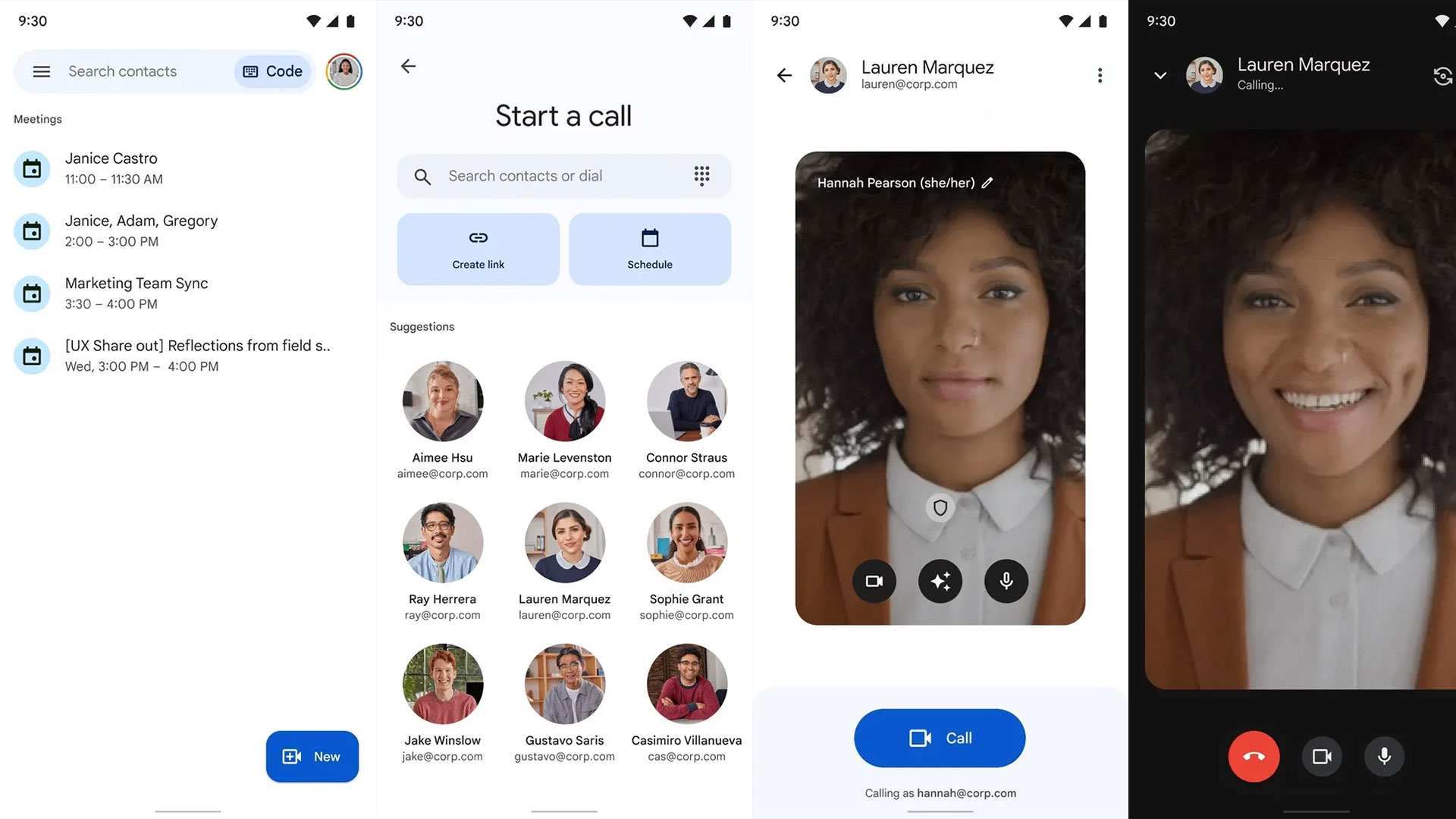
مراحل آموزش تماس در Google Meet روی اندروید و iOS تقریباً یکسان است:
- برنامه Google Meet را اجرا و حساب موردنظر را انتخاب کنید.
- گزینه New را بزنید؛ میتوانید مستقیماً وارد Search contacts نیز شوید.
- نام، ایمیل یا شماره مخاطب را جستوجو کنید.
- شخص موردنظر را از پیشنهادها انتخاب کنید.
- در صفحه پیشنمایش، میکروفون و دوربین را تنظیم کنید.
- گزینه Call را بزنید تا تماس آغاز شود.
برای تماس صوتی با گوگل میت کافی است دوربین را در صفحه پیشتماس خاموش نگه دارید. در این حالت ارتباط از اینترنت استفاده میکند و تماس عادی سیمکارت محسوب نمیشود. هزینه جداگانه مکالمه تلفنی وجود ندارد، اما مصرف اینترنت موبایل یا هزینه شبکه همچنان براساس بسته اپراتور محاسبه خواهد شد.
اگر مخاطب قابلیت دریافت زنگ را نداشته باشد، Meet پیام «این شخص نمیتواند تماس دریافت کند» نشان میدهد و گزینه ساخت و اشتراکگذاری لینک را پیشنهاد میکند. قدیمیبودن برنامه، تکمیلنشدن ثبتنام Meet یا محدودیت حساب سازمانی از علتهای اصلی این وضعیت هستند.
تماس با گوگل میت با شماره تلفن چه معنایی دارد؟
جستوجوی شماره در Meet با شمارهگیری آزادانه هر شماره موبایل تفاوت دارد. برای اینکه شخصی ازطریق شماره پیدا شود، آن شماره باید به حساب گوگل یا قابلیت Meet Calling او متصل باشد. در برنامه میتوانید از مسیر تصویر پروفایل و Add your phone number شماره خود را اضافه کنید. اگر شماره قبلاً با حساب گوگل مرتبط نباشد، کد تأیید پیامکی ارسال میشود.
ثبت شماره باعث میشود کاربران مجاز بتوانند شما را ازطریق آن پیدا کنند. این قابلیت را نباید با Dial-in یا Dial-out سازمانی اشتباه گرفت؛ این دو امکان، برای ورود صوتی به یک جلسه Workspace با شماره و PIN یا دعوت تلفنی شخص به جلسه استفاده میشوند و دسترسی به آنها به نوع اشتراک، کشور و تنظیمات مدیر سازمان وابسته است.
برقراری تماس در نسخه وب Google Meet
امکان تماس تصویری بدون لینک گوگل میت به نسخه وب نیز اضافه شده است، هرچند گوگل اعلام میکند عرضه رابط جدید ممکن است برای تمام حسابها همزمان انجام نشود. برای استفاده روی کامپیوتر:
- وارد
meet.google.comشوید. - از ستون کناری گزینه Calls را انتخاب کنید.
- نام یا شماره شخص را در کادر جستوجو وارد کنید.
- یک یا چند مخاطب را انتخاب و Continue را بزنید.
- از پنجره بازشده Voice call یا Video call را انتخاب کنید.
اگر گزینه Calls در حساب شما دیده نمیشود، نسخه وب meet.google.com/calling را بررسی کنید. حساب فعال مرورگر نیز باید همان حسابی باشد که مخاطبان موردنظر در آن ذخیره شدهاند. برای مدیریت پیام و مکالمه سازمانی در کنار Meet میتوانید آموزش استفاده از Google Chat را بخوانید.
تماس گروهی در Meet
برای تماس تصویری گروهی با گوگل میت در برنامه موبایل، گزینه New و سپس Group call را انتخاب کنید. امکان انتخاب حداکثر ۳۱ مخاطب وجود دارد؛ درنتیجه با احتساب تماسگیرنده، مکالمه میتواند ۳۲ عضو داشته باشد. افرادی که قابلیت دریافت زنگ Meet را دارند مستقیماً فراخوانی میشوند و برای اعضای ناسازگار میتوان پس از شروع تماس لینک فرستاد.
سوابق تماس گروهی با فهرست اعضای حاضر ذخیره میشوند، اما نمیتوان برای گروه نام تعیین کرد یا اعضای همان سابقه را ویرایش کرد. برای ترکیب متفاوت باید تماس گروهی تازهای بسازید.
تفاوت تماس مستقیم، جلسه و Dial-in
| روش ارتباط | نحوه ورود مخاطب | کاربرد اصلی | محدودیت مهم |
|---|---|---|---|
| تماس مستقیم Meet | دریافت زنگ در برنامه | مکالمه فوری فردی یا گروهی | مخاطب باید در Meet قابلدسترسی باشد |
| جلسه با لینک | بازکردن URL یا واردکردن کد | کلاس، وبینار و جلسه برنامهریزیشده | ممکن است ورود به تأیید میزبان نیاز داشته باشد |
| Dial-in | شمارهگیری شماره جلسه و واردکردن PIN | ورود صوتی با شبکه تلفن | وابسته به Workspace، کشور و تنظیمات مدیر |
| Dial-out | تماس جلسه با شماره فرد | افزودن تلفنی شخص به جلسه فعال | برای همه حسابها و مناطق ارائه نمیشود |
بنابراین «ثبت شماره در Meet»، «جستوجوی مخاطب با شماره» و «شماره تلفنی جلسه» سه قابلیت جداگانه هستند. شماره جلسه جایگزین تماس مستقیم نیست و معمولاً برای شرکت صوتی در نشستهای سازمانی استفاده میشود.
امکانات فنی تماسهای جدید Meet
تماسهای جدید از قابلیتهای اصلی جلسههای Meet بهره میبرند. کاربر میتواند پیش از پاسخ یا برقراری ارتباط، میکروفون و دوربین را کنترل کند و پس از ورود، از چت، زیرنویس زنده، اشتراک صفحه، بالابردن دست، پسزمینه مجازی و جلوههای تصویری استفاده کند. برخی امکانات مانند ضبط، حذف نویز پیشرفته، کیفیت 1080p و ابزارهای مبتنیبر Gemini به اشتراک Google Workspace یا Google One واجدشرایط نیاز دارند.
این یکپارچگی بخشی از مجموعه ابزارهای ارتباطی گوگل است؛ همان اکوسیستمی که پیام، مخاطب، Gmail، Chat و Meet را میان گوشی و دسکتاپ هماهنگ میکند. برای استفاده پیوسته از سرویسهای ارتباطی روی رایانه، مطلب اتصال Google Messages به کامپیوتر راهنمای مرتبطی ارائه میدهد.
حریم خصوصی و رمزگذاری تماس
صدا و تصویر Meet بهطور پیشفرض هنگام انتقال رمزگذاری میشوند. کاربر میتواند در صفحه پیشتماس گزینه Additional Encryption را نیز فعال کند، اما این حالت ممکن است بعضی قابلیتها، ازجمله افزودن افراد در میانه تماس، را محدود کند.
دریافتکننده تماس تصویری با گوگل میت ممکن است نام، ایمیل و شماره متصل به حساب گوگل تماسگیرنده را مشاهده کند. کاربران حساب شخصی میتوانند از تنظیمات عمومی گزینه Only contacts can call me را فعال کنند. همچنین امکان مسدودکردن مخاطب یا گزارش تماس مزاحم از صفحه جزئیات تماس وجود دارد. اگر نمیخواهید با شماره پیدا شوید، تنظیم Better sharing on Google را برای آن شماره در اطلاعات شخصی حساب غیرفعال کنید.
رفع مشکل زنگنخوردن یا برقرار نشدن تماس
برای پاسخ به جستوجوی پرتکرار «چرا گوگل میت زنگ نمیخورد»، ابتدا Meet و Gmail را به آخرین نسخه ارتقا دهید. تماس ایجادشده از Google Chat ممکن است ازطریق Gmail یا برنامه مستقل Chat اعلان شود؛ بنابراین خاموشبودن اعلان یکی از این برنامهها میتواند باعث ازدسترفتن تماس شود.
سپس این موارد را بهترتیب بررسی کنید:
- ثبتنام اولیه Meet و تأیید شماره را کامل کنید.
- اعلانهای Meet و Gmail را در تنظیمات سیستمعامل روشن کنید.
- حالت Do Not Disturb و محدودیت فعالیت پسزمینه را موقتاً غیرفعال کنید.
- مجوزهای Contacts، Camera و Microphone را دوباره کنترل کنید.
- مطمئن شوید حساب درست در بالای برنامه انتخاب شده است.
- از مخاطب بخواهید Meet را باز و بهروزرسانی دریافتشده را تکمیل کند.
- در حساب Workspace، محدودیتهای مدیر دامنه را بررسی کنید.
- اتصال Wi-Fi و اینترنت موبایل را جداگانه آزمایش کنید.
اگر پیام Can’t complete this call نمایش داده شود، معمولاً برنامه دریافتکننده قدیمی است و باید لینک جلسه را برای او ارسال کرد. اگر تنها یک مخاطب پیدا نمیشود، شماره یا ایمیل او را در Google Contacts اصلاح و همگامسازی را دوباره اجرا کنید. گوگل مراحل تکمیلی را در راهنمای رسمی عیبیابی زنگنخوردن Meet توضیح داده است.
جمعبندی
قابلیت Meet Calling اکنون گوگل میت را از یک ابزار صرفاً مبتنیبر لینک به سرویس تماس فوری تبدیل کرده است. کاربران حساب شخصی، کاری و آموزشی میتوانند مخاطب را با نام، ایمیل یا شماره مرتبط پیدا کنند، نوع تماس را انتخاب کنند و بدون ساخت دعوتنامه زنگ بزنند.
بااینحال تماس تصویری با گوگل میت زمانی مستقیماً برقرار میشود که مخاطب نسخه جدید برنامه، حساب فعال و مجوز دریافت تماس داشته باشد. در غیر این صورت، اشتراکگذاری لینک همچنان مسیر جایگزین و مطمئن برای ورود به جلسه است.



 دسترسی سریع
 تهران، خ جمهوری، نبش حافظ، مجتمع تجاری علاالدین ۱
 021-66718989


