


آیا تا به حال برایتان پیش آمده که اطلاعاتی مهم را حتی از سطل بازیافت ویندوز (Recycle Bin) پاک کرده باشید؟ برای بازیابی اطلاعات در ویندوز 10 و 11 که ظاهرا برای همیشه پاک شدهاند راه حلی وجود دارد.
اصل مقاله درتاریخ 8 مردادماه 1402 نگارش و درتاریخ 17 مردادماه 1405 بهروزرسانی شدهاست
این فرآیند بازیابی، شباهتهایی به بازگرداندن اطلاعات در پلتفرمهای دیگر دارد. مثلاً، همانطور که میتوانید ۶ روش برای بازیابی مخاطبین حذف شده در اندروید را یاد بگیرید، بازیابی فایلها در ویندوز نیز اصول مشابهی دارد. اگر با ایمیلهای حذف شده سروکار دارید، روشهای ساده برای بازیابی ایمیل های حذف شده در جیمیل، اوت لوک و یاهو میتواند به شما کمک کند. همچنین، برای مدیریت بهتر فایلها و پوشهها در سیستمهای دیگر، چگونه فایلهای پنهان شده در مک را نمایش دهیم؟ میتواند مفید باشد. با این اطلاعات، دیگر هیچ فایلی را از دست رفته تلقی نکنید!
گاهی ممکن است به هر دلیلی بخواهید اطلاعاتی را که در کامپیوتر خود حذف کردهاید، بازیابی کنید. اگر این اطلاعات هنوز در سطل بازیافت ویندوز یا همان Recycle Bin موجود باشد، بازیابی آن بسیار ساده است و بهراحتی میتوانید آنها را بازگردانی کنید. اما اگر قبلاً سطل بازیافت را هم خالی کرده باشید چه؟ در این صورت آیا بازیابی اطلاعات در ویندوز 10 و 11 کامپیوتر ممکن است؟
خوشبختانه چندین روش و ابزارهای مختلف برای بازگردانی اطلاعات حذف شده از Recycle Bin ویندوز وجود دارد که میتوانید از آنها استفاده کنید. در ادامه بیشتر درباره این موضوع صحبت کرده و چند مورد از بهترین و مؤثرترین روشهای بازیابی اطلاعاتی را که در پوشه سطل زباله ویندوز حذف شده، به شما معرفی میکنیم.
آیا بازیابی سطل زباله کامپیوتر ویندوز ممکن است؟
قبل از اینکه به معرفی روشهای بازیابی سطل زباله کامپیوتر بپردازیم، بیایید این سوال را جواب بدهیم که آیا واقعاً امکان بازگردانی فایلهای حذفشده وجود دارد یا خیر. جواب مثبت است اما به چند عامل مختلف بستگی دارد. زمانی که یک فایل را روی کامپیوتر حذف میکنید، به سطل بازیافت منتقل میشود و تا زمانی که این پوشه را خالی نکنید، در آنجا باقی میماند. بااینحال، حتی درصورت خالی کردن سطل بازیافت هم فایلها برای همیشه از کامپیوترتان حذف نمیشود. شانس موفقیت بازیابی فایلهای پاک شده به مدت زمانی حذف آن، مقدار اطلاعات جدید ذخیرشده روی دیسک و روش بازیابی که از آن استفاده میکنید، بستگی دارد.
استفاده از لپتاپ یا کامپیوتر را متوقف کنید
اگر فایل مهمی را از Recycle Bin پاک کردهاید، قبل از نصب نرمافزار یا دانلود فایل جدید، تا حد ممکن از همان درایو استفاده نکنید.
وقتی فایل حذف میشود، ویندوز فضای اشغالشده توسط آن را بهعنوان فضای قابل استفاده علامتگذاری میکند. تا زمانی که داده جدید روی آن بخش نوشته نشده باشد، ممکن است امکان بازیابی وجود داشته باشد؛ اما هر دانلود، نصب برنامه، آپدیت ویندوز یا حتی کار معمولی سیستم میتواند این فضا را بازنویسی کند. مایکروسافت نیز برای افزایش شانس ریکاوری توصیه میکند استفاده از کامپیوتر را به حداقل برسانید.
فایل من چند ماه پیش پاک شده؛ هنوز قابل بازیابی است؟
هیچ عدد ثابتی مثل «۷ روز»، «۳۰ روز» یا «سه ماه» برای بازیابی فایلهای حذفشده از هارد وجود ندارد.
ممکن است فایلی که چند ماه قبل از یک HDD حذف شده هنوز قابل بازیابی باشد، اگر فضای آن بازنویسی نشده باشد؛ در مقابل، ممکن است فایلی که دیروز از یک SSD حذف شده دیگر قابل بازیابی نباشد. مایکروسافت نیز تأکید میکند که موفقیت ریکاوری به بازنویسیشدن فضای آزاد بستگی دارد و این مسئله مخصوصا روی SSD اهمیت دارد.
پس به سوال:
«عکسهای چند ماه پیشم برمیگردد؟»
پاسخ صحیح این است:
ممکن است، اما قابل تضمین نیست. هرچه بعد از حذف فایل کمتر از آن درایو استفاده کرده باشید، احتمال موفقیت بیشتر است.
روشهای برگرداندن فایل حذف شده از سطل آشغال کامپیوتر
در ادامه، روشهای مختلف بازیابی اطلاعات در ویندوز 10 و 11 را به شما معرفی میکنیم که به کمک آن میتوانید فایلهایی را که از سطل بازیافت ویندوز پاک شدهاند، بازیابی کنید. این 5 روش عبارت است از:
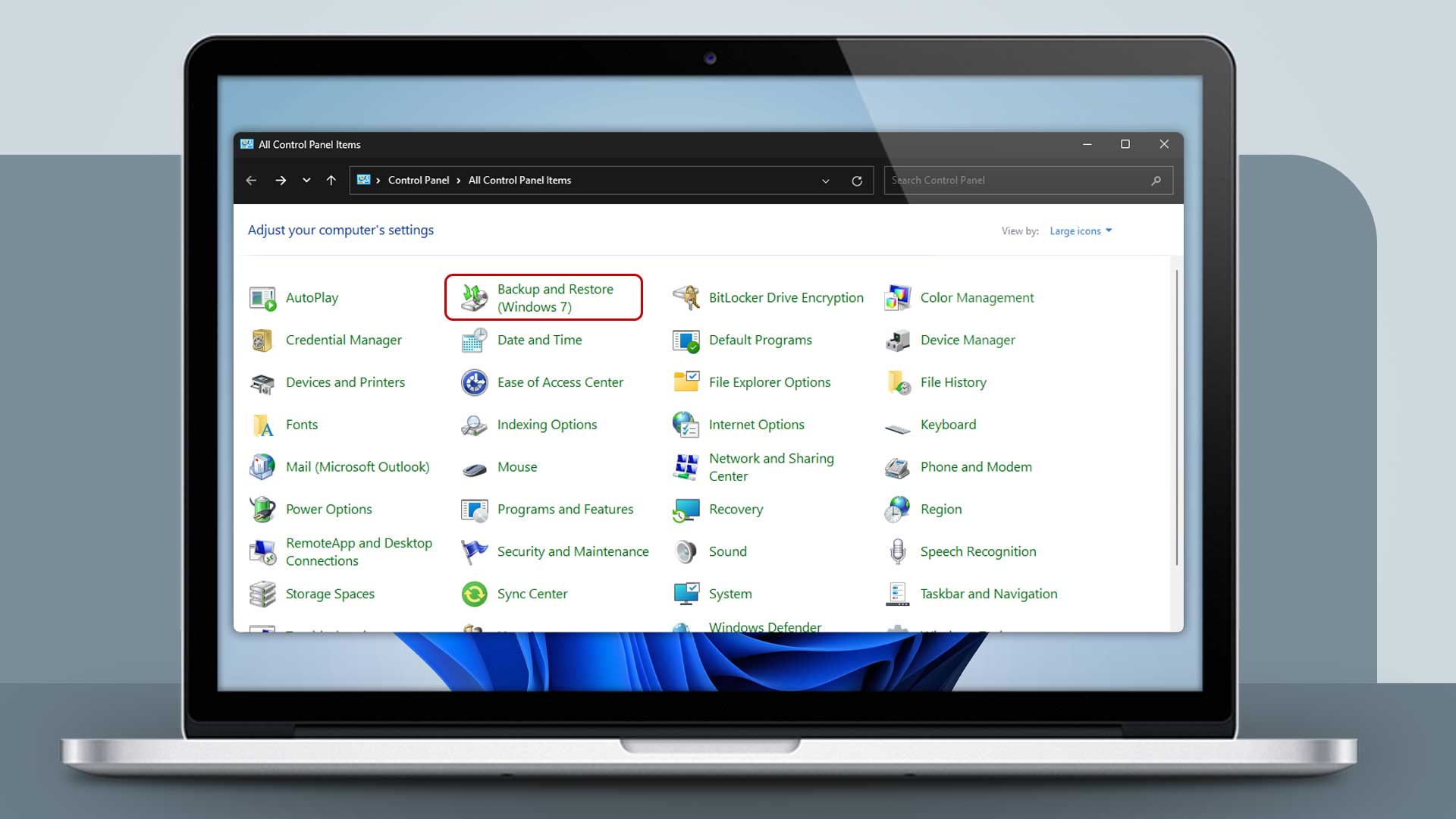
روش اول؛ ریکاوری سطل زباله از طریق عملکرد پشتیبان داخلی ویندوز
در ویندوز یک عملکرد پشتیبانی داخلی وجود دارد که برای برگرداندن فایل حذف شده از سطل آشغال کامپیوتر میتوانید از آن کمک بگیرید. مراحل انجام این کار را بهصورت زیر انجام دهید:
- با تایپ کلمه “Backup” در سرچ باکس ویندوز، به دنبال ابزار “Backup and Restore (Windows 7)” بگردید و آن را انتخاب کنید.
- روی “Restore my files” کلیک کنید.
- مکان ذخیره فایلها قبل از حذف را انتخاب کرده و سپس روی دکمه “Next” کلیک کنید.
- فایلهایی را که قصد بازیابی آن را دارید، انتخاب کرده و روی “Next” کلیک کنید.
- مکان مورد نظر برای ذخیره فایلهای بازیابیشده را انتخاب کنید.
- روی دکمه “Restore” کلیک کنید تا فرایند بازیابی آغاز شود.
حالا میتوانید صبر کنید تا فایلهای موردنظر بازیابی شده و سپس آن را در پوشه یا دیسک انتخاب شده، پیدا کنید.
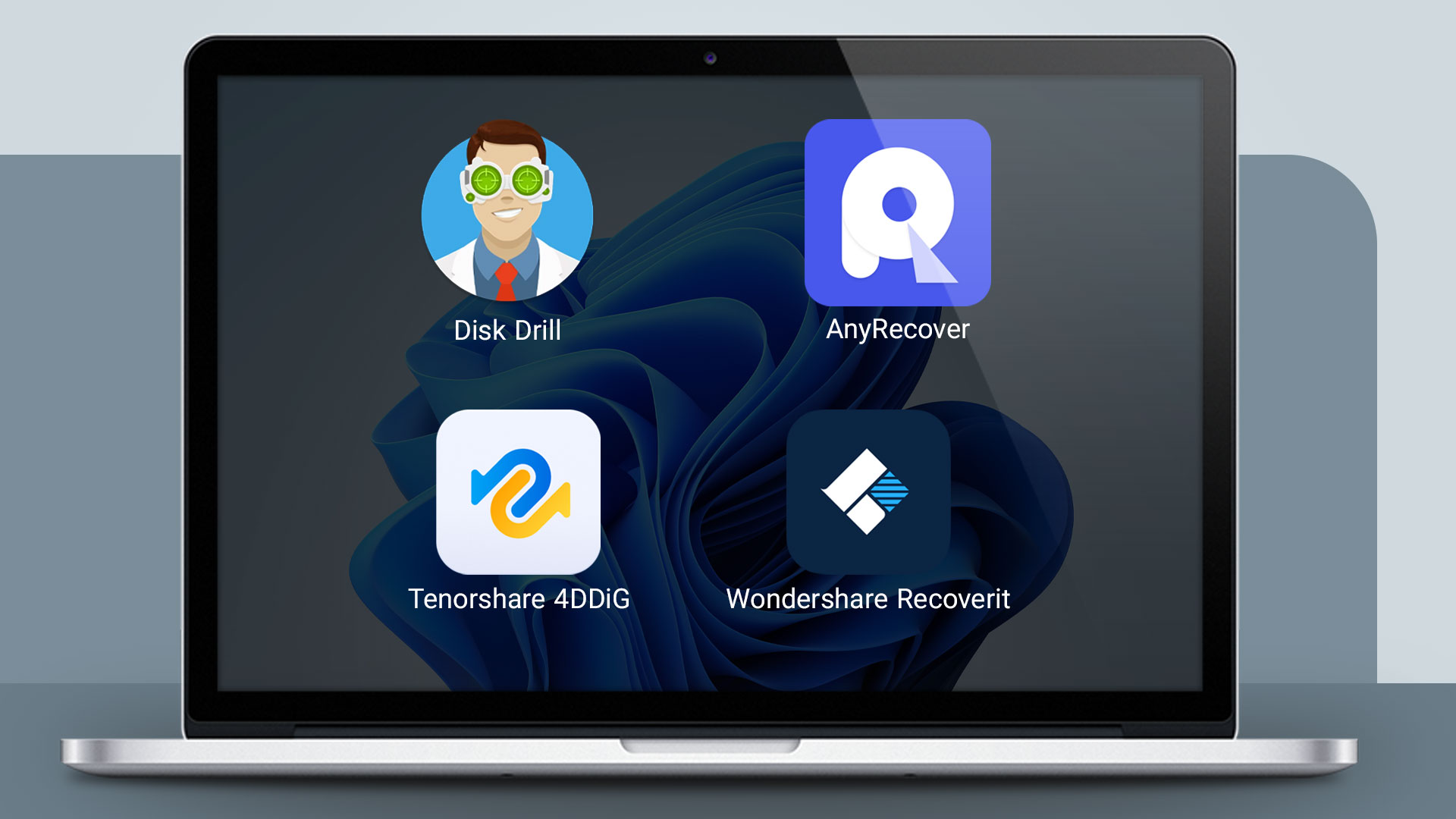
روش دوم؛ بازیابی سطل زباله کامپیوتر با استفاده از نرمافزار بازیابی اطلاعات
یکی از ابزارهای قدرتمندی که میتوانید برای بازیابی اطلاعات در ویندوز 10 و 11 از سطل زباله کامپیوتر از آنها استفاده کنید، نرمافزارهای بازیابی اطلاعات هستند. نرمافزارهای زیادی برای این کار طراحی شدهاند اما از میان همه آنها، نرمافزارهای Tenorshare 4DDiG Data Recovery، AnyRecover، Disk Drill و Wondershare Recoverit بیشتر توصیه میشوند.
مراحل بازیابی اطلاعات در این نرمافزارها بصورت زیر است:
- ابتدا نرم افزارهای بازیابی اطلاعات را دانلود و روی کامپیوتر نصب کنید.
- بعد از راهاندازی نرم افزار، سطل بازیافت یا همان Recycle Bin را برای اسکن انتخاب کنید.
- فایلهای موردنظر برای بازیابی را انتخاب کنید.
- بروی دکمه “Recover” کلیک کنید.
با زدن دکمه “Recover” فرایند بازیابی فایلها روی کامپیوتر آغاز شده و بهراحتی میتوانید اطلاعات حذفشده خود را دوباره باز گردانید.
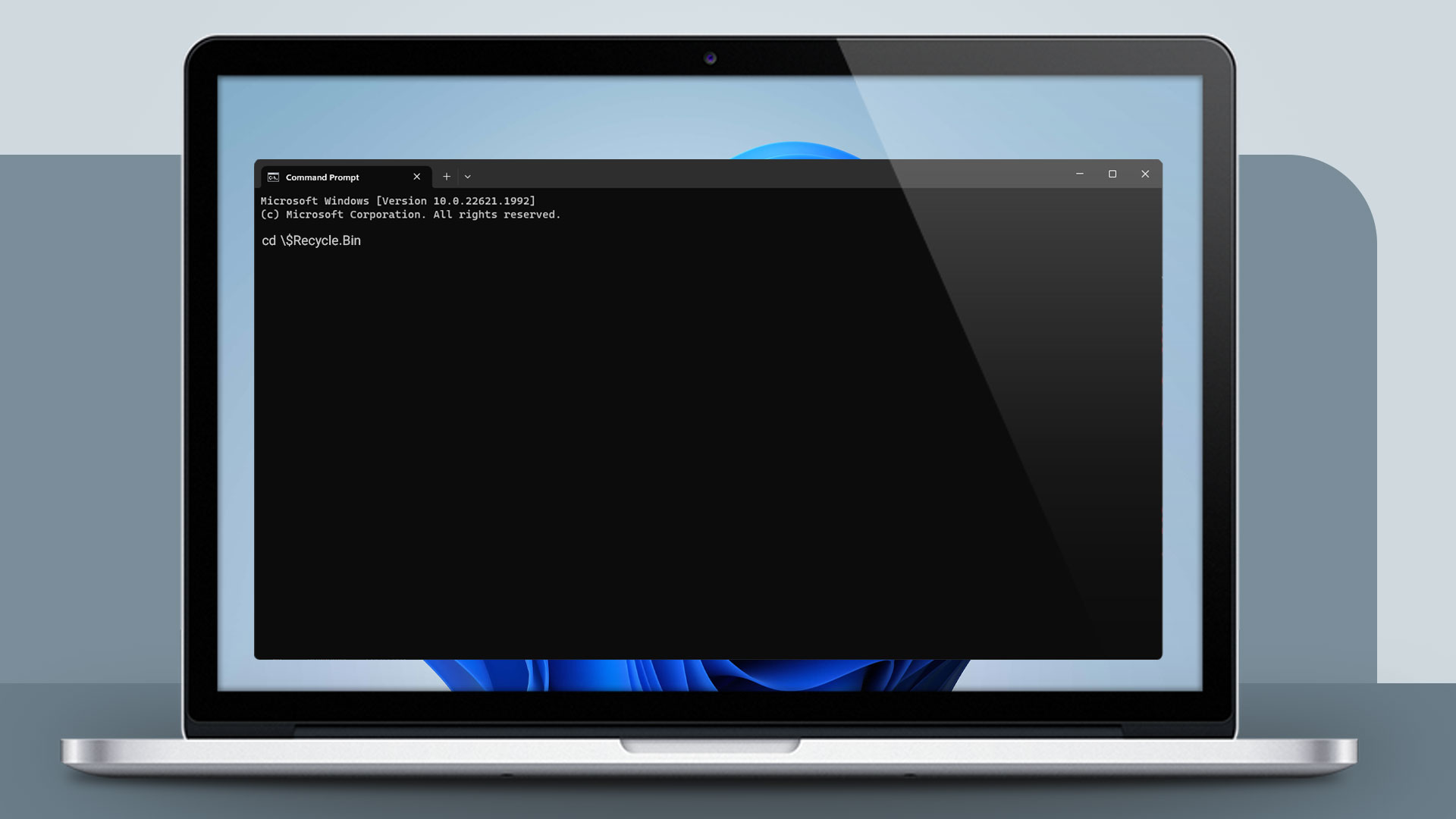
روش سوم؛ استفاده از خط فرمان (Command Prompt)
اگر با کار با Command Prompt راحت هستید، میتوانید برای بازیابی فایلها و اطلاعات حذف شده سطل زباله ویندوز از آن استفاده کنید. مراحل انجام فرایند بازیابی بصورت زیر است:
- با تایپ “cmd” در سرچ باکس ویندوز، “Command Prompt” را پیدا کرده و آن را انتخاب کنید.
- عبارت “cd \$Recycle.Bin” را در خط فرمان تایپ کرده و دکمه Enter را بزنید.
- حالا عبارت “dir /a” را تایپ و روی دکمه “Enter” بزنید.
- در این مرحله فایلهایی را که میخواهید بازیابی کنید انتخاب کنید.
- حالا با تایپ عبارت “copy filename.extension C:\Users\YourUserName\Desktop”، دکمه Enter را بزنید. در قسمت YourUserName، نام کاربر کامپیوتر خود را جایگزین کرده و به جای filename.extension، نام فایل حذفشدهای را که میخواهید بازیابی کنید، بنویسید.
با انجام مراحل بالا، فایل مورد نظر شما احتمالا بازیابی شده و میتوانید روی دسکتاپ آن را پیدا کنید.
نکته مهم: بازکردن پوشه
$Recycle.Binبا CMD به معنی بازیابی واقعی فایل Permanently Deleted نیست. اگر سطل بازیافت را خالی کردهاید یا فایل با Shift+Delete حذف شده، بهجای اتکا به دستورcopyاز Windows File Recovery یا Backup استفاده کنید.
مایکروسافت خود توضیح میدهد Windows File Recovery میتواند حتی فایلهایی را که از Recycle Bin بهصورت دائمی حذف شدهاند بازیابی کند، البته فقط در صورتی که داده هنوز بازنویسی نشده باشد.
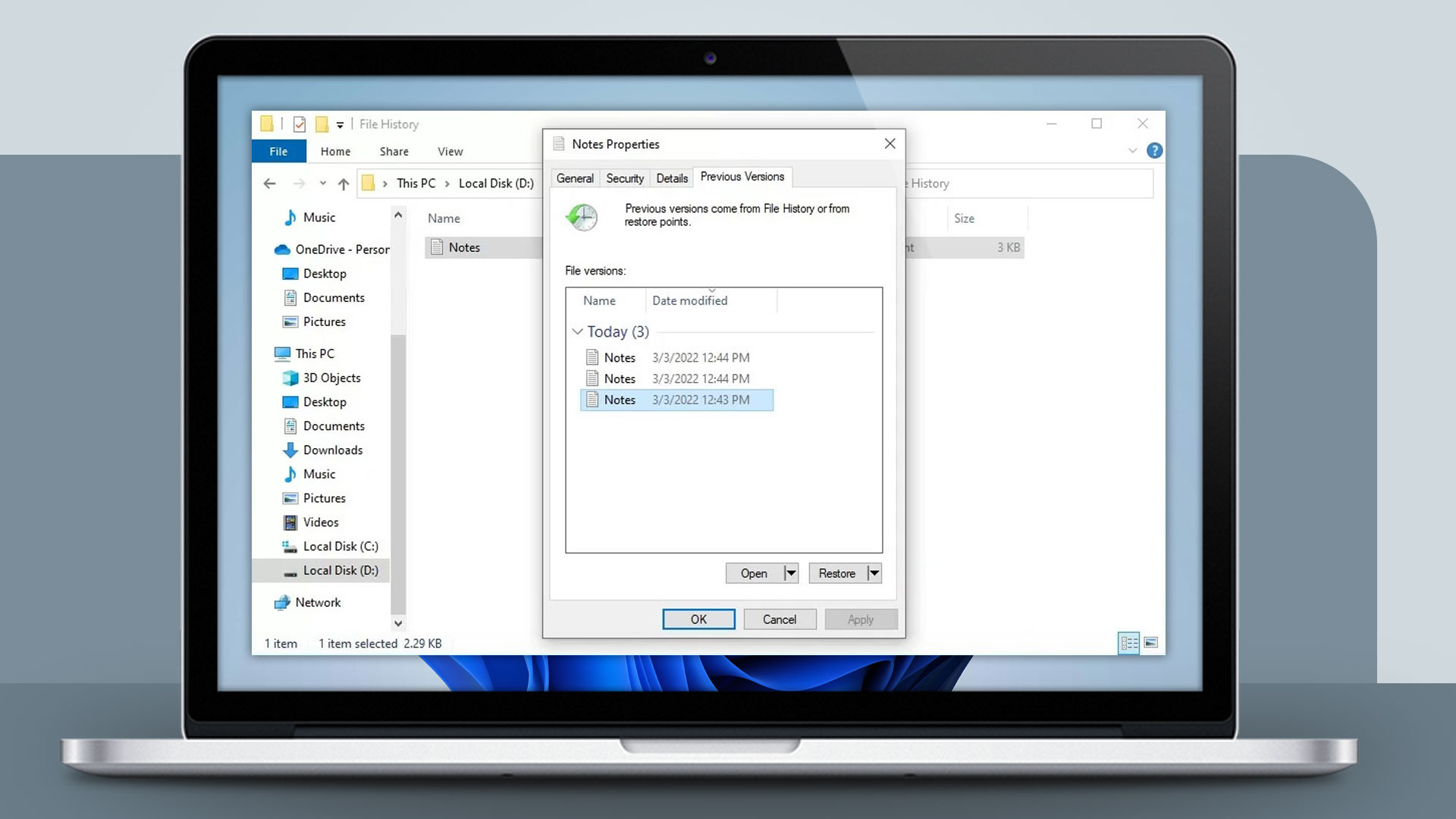
روش چهارم؛ بازیابی فایل حذف شده با استفاده از Previous Version
اگر روی کامپیوتر ویندوزی خود ویژگی “Previous Versions” را فعال کرده باشید، میتوانید از آن برای بازیابی فایلهای پاک شده از سطل بازیافت استفاده کنید. مراحل بازیابی فایلها در این روش را بصورت زیر دنبال کنید:
- ابتدا روی پوشهای که فایل حذف شده در آن ذخیره بود، راست-کلیک کنید.
- در منوی بازشده، گزینه “Properties” را انتخاب کنید.
- تب “Previous Versions” را پیدا کرده و روی آن کلیک کنید.
- حالا نسخه قبلی پوشه حاوی فایل مورد نظر را انتخاب کرده و روی “Restore” کلیک کنید.
اگر فکر میکنید که ممکن است فایلی را از روی کامپیوتر خود بصورت اتفاقی حذف کنید و نگران هستید که نتوانید بعداً به آن دسترسی داشته باشید، همین حالا قابلیت “Previous Versions” را روی ویندوزتان فعال کنید.
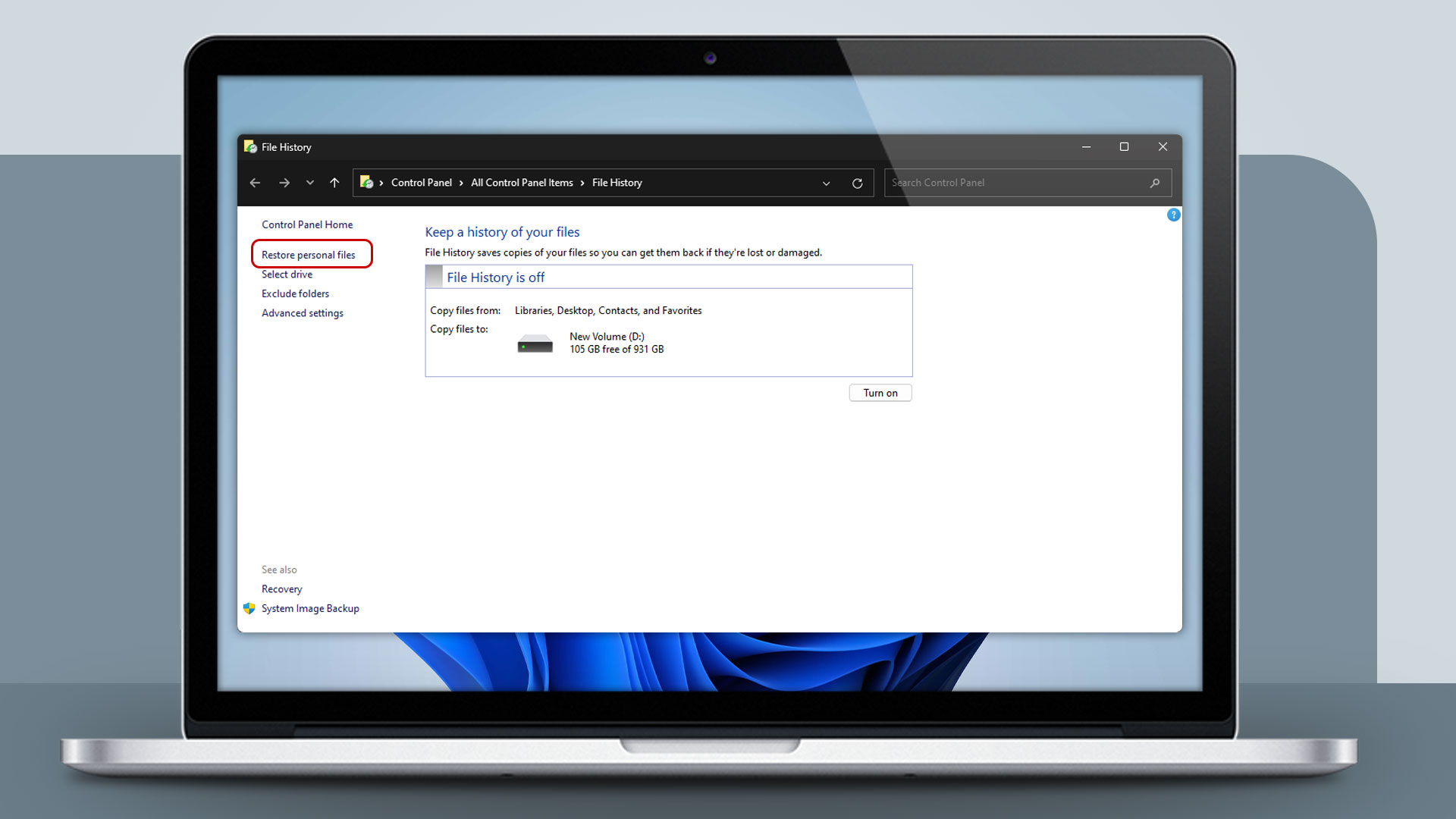
روش پنجم؛ بازیابی فایلهای حذفشده از Recycle Bin بااستفاده از file history
یکی دیگر از قابلیتهای ویندوز که با استفاده از آن میتوانید بازیابی اطلاعات در ویندوز 10 و 11 از سطل آشغال انجام دهید، ویژگی “File History” است. اگر این ویژگی روی کامپیوتر شما فعال باشد، با دنبال کردن مراحل زیر بهراحتی میتوانید فایلهای مورد نظر را از Recycle Bin بازیابی کنید.
- در سرچ باکس ویندوز با تایپ کردن “file history” ابزار مورد نظر را جستجو کرده و سپس آن را باز کنید.
- حالا روی دکمه “Restore personal files” کلیک کنید.
- فایلهایی را که قصد دارید بازیابی کنید، پیدا و انتخاب کنید.
در انتها با کلیک روی دکمه “Restore” میتوانید بازیابی فایلهای پاک شده از سطل بازیافت ویندوز را انجام دهید.
روش ششم؛ بازیابی فایلهای حذفشده از Recycle Bin بااستفاده از Windows File Recovery
درایوی که فایل از آن حذف شده و درایوی که فایل بازیابیشده را روی آن ذخیره میکنید باید متفاوت باشند. مثلا اگر فایل از C: پاک شده، نتیجه را روی فلش یا درایو E: ذخیره کنید. مایکروسافت نیز میگوید Source و Destination نباید یک درایو باشند.
مثال ۱: فایل اخیرا از Documents حذف شده
winfr C: E: /regular /n \Users\<username>\Documents\مثال ۲: عکسها مدت بیشتری است حذف شدهاند
winfr C: E: /extensive /n \Users\<username>\Pictures\*.jpg /n \Users\<username>\Pictures\*.pngمثال ۳: بخشی از نام فایل را میدانید
winfr C: E: /extensive /n *invoice*برای فایلهای NTFS که تازه حذف شدهاند، Microsoft پیشنهاد میکند ابتدا حالتRegular امتحان شود؛ برای حذف قدیمیتر، فرمتشدن دیسک یا فایلسیستمهای FAT و exFAT، حالت Extensive مناسبتر است. فایلهای پیداشده داخل پوشهای مانند دستور زیر در درایو مقصد ذخیره میشوند.
Recovery_<date and time>برگرداندن فایل حذف شده از سطل آشغال در ویندوز 7
اگر قصد برگرداندن فایل حذف شده از سطل آشغال در ویندوز 7 را دارید، مراحل زیر را دنبال کنید.
- ابتدا در کادر جستجوی ویندوز عبارت “backup” را تایپ کنید.
- از نتایج جستجو، گزینه “Backup and Restore (Windows 7)” را انتخاب کنید.
- بعد از باز شدن ابزار، روی دکمه “Restore my files” کلیک کنید.
- مکانی که فایلهای حذفشده در آن ذخیره شده بودند را انتخاب کنید.
- روی دکمه “Next” کلیک کنید.
- در نهایت، فایلهایی را که قصد بازیابی آنها را دارید انتخاب کنید.
چرا نباید نرمافزار ریکاوری را روی همان درایو نصب کنیم؟
اگر فایل از درایو C حذف شده، نصب برنامه ریکاوری روی همان C میتواند بخشی از فضای فایل حذفشده را بازنویسی کند. مایکروسافت میگوید هر استفاده جدید از سیستم میتواند دادهای روی فضای آزاد فایل حذفشده بنویسد و شانس بازیابی را کاهش دهد. بنابراین اگر اطلاعات واقعا مهم است، خروجی بازیابی را روی یک USB، SSD اکسترنال یا درایو دیگر ذخیره کنید.
اگر فایل در OneDrive بوده است
این بخش برای Windows 11 بسیار مهم است، چون Desktop، Documents یا Pictures بسیاری از کاربران با OneDrive همگام میشود. اگر فایل در پوشه OneDrive بوده، ابتدا Recycle Bin خود OneDrive را بررسی کنید، نه فقط Recycle Bin ویندوز.
برای حساب شخصی، فایلهای حذفشده معمولاً تا ۳۰ روز در OneDrive Recycle Bin باقی میمانند. برای حسابهای کاری یا آموزشی، زمان پیشفرض ۹۳ روز است مگر مدیر سیستم آن را تغییر داده باشد.
مسیر:
OneDrive
> Recycle bin
> انتخاب فایل
> Restore
اگر Microsoft 365 دارید، قابلیت Restore your OneDrive میتواند تغییرات فایلها را تا ۳۰ روز قبل برگرداند.
اگر File History قبلا روشن بوده است
File History فقط زمانی کمک میکند که قبل از حذف فایل فعال شده باشد و نسخهای از فایل ذخیره کرده باشد. مایکروسافت برای بازیابی فایل از File History پیشنهاد میکند روی پوشهای که فایل قبلاً در آن قرار داشته راستکلیک کرده و Restore previous versions را انتخاب کنید.
File Explorer
> پوشه قبلی فایل
> Right Click
> Restore previous versions
قبل از زدن Restore بهتر است نسخه را Open کنید و مطمئن شوید همان فایل موردنظر است.
SSD یا HDD؛ کدام شانس ریکاوری بیشتری دارد؟
نوع حافظه روی نتیجه تأثیر دارد. در HDD، اگر بخش حاوی فایل قدیمی هنوز بازنویسی نشده باشد، شانس بازیابی میتواند باقی بماند. در SSD، فایلهای حذفشده ممکن است سریعتر غیرقابل بازیابی شوند؛ Microsoft نیز در راهنمای Windows File Recovery اشاره میکند که شکست ریکاوری میتواند بهدلیل بازنویسی فضای آزاد باشد، بهخصوص روی SSD.
بازیابی تضمینی نیست؛ موفقیت به نوع حافظه، میزان استفاده بعد از حذف و بازنویسیشدن داده بستگی دارد.
Shift + Delete چه فرقی دارد؟
اگر هنگام حذف فایل کلیدهای Shift + Delete را زده باشید، فایل از Recycle Bin عبور میکند و مستقیماً حذف میشود. این رفتار در مستندات مایکروسافت نیز توضیح داده شده است؛ در این حالت Recycle Bin کمکی نمیکند؛ Windows File Recovery یا Backup را بررسی کنید.
سطل زباله کامپیوتر کجاست؟
اگر Recycle Bin از دسکتاپ ناپدید شده:
Settings
> Personalization
> Themes
> Desktop icon settings
> Recycle Bin
را باز کنید و تیک Recycle Bin را فعال کنید. این مسیر در راهنمای فعلی مایکروسافت برای Windows 11 و Windows 10 آمده است.
جمعبندی
در این مطلب هرآنچه را که درباره بازیابی فایلهای پاک شده از سطل زباله ویندوز لازم است بدانید، بررسی کردیم. از دست دادن یک فایل مهم میتواند برای شما گران تمام شود. گاهی ممکن است یک فایل را حذف کرده باشیم اما بتوانیم آن را در پوشه Recycle Bin ویندوز پیدا کنیم. اما اگر آن را در اینجا هم پاک کرده باشیم، دسترسی به آن به این سادگی هم نخواهد بود. به همین دلیل روشهای مختلف بازیابی این فایلها را در این مطلب بررسی کرده و دیدیم که چه راهحلها و ابزارهایی برای بازیابی فایلهای حذف شده از سطل بازیافت ویندوز وجود دارد.
سوالات متداول
آیا بازیابی فایلهای حذف شده از سطل بازیافت ویندوز امکان دارد؟
بله؛ بسته به مدت زمان حذف فایلها، فایلهای ذخیره شده بعد از آن و روش مورد استفاده برای بازیابی، میتوان بهراحتی هر فایل حذف شده را بازیابی کرد.
چه روشهایی برای بازیابی اطلاعات حذف شده از Recycle Bin وجود دارد؟
برای بازیابی این اطلاعات میتوان از عملکرد پشتیبان داخلی ویندوز، نرم افزار بازیابی اطلاعات، استفاده از Command Prompt، استفاده از قابلیتهای Previous Version و file history استفاده کرد.
بهترین ابزارهای بازیابی اطلاعات حذف شده روی کامپیوتر کدام است؟
نرمافزارهای Tenorshare 4DDiG Data Recovery، AnyRecover، Disk Drill و Wondershare Recoverit جزو بهترین گزینههای موجود برای بازگردانی دادههای حذف شده هستند.
آیا عکسهای چند ماه پیش قابل بازیابی هستند؟
ممکن است، اما زمان حذف بهتنهایی تعیینکننده نیست. اگر فضای فایل بازنویسی نشده باشد امکان بازیابی وجود دارد؛ در مقابل روی SSD یا سیستمی که بعد از حذف زیاد استفاده شده، احتمال موفقیت کمتر است.
Restore در Recycle Bin یعنی چه؟
Restore یعنی فایل حذفشده از سطل بازیافت به محل اصلی خود در ویندوز بازگردانده شود.
Empty Recycle Bin یعنی چه؟
یعنی تمام فایلهای موجود در Recycle Bin از فهرست بازیافت حذف شوند و فضای آنها برای استفاده مجدد آزاد شود. پس از آن باید از Backup یا ابزارهای Recovery استفاده کرد.
اگر فایل با Shift+Delete پاک شده باشد چه کنیم؟
فایل وارد Recycle Bin نمیشود؛ بنابراین باید Backup یا Windows File Recovery را امتحان کنید.
فایل بازیابیشده را کجا ذخیره کنیم؟
روی درایوی متفاوت از درایو فایل حذفشده. برای مثال اگر فایل از C حذف شده، نتیجه را روی E یا حافظه USB ذخیره کنید.
آیا ریکاوری ۱۰۰ درصد تضمینی است؟
خیر. داده ممکن است توسط اطلاعات جدید بازنویسی شده باشد و Microsoft نیز بازیابی را تضمین نمیکند.
مطالب مرتبط: چه زمانی باید لپ تاپ خود را تعویض کنیم؟






 دسترسی سریع
 تهران، خ جمهوری، نبش حافظ، مجتمع تجاری علاالدین ۱
 021-66718989


