


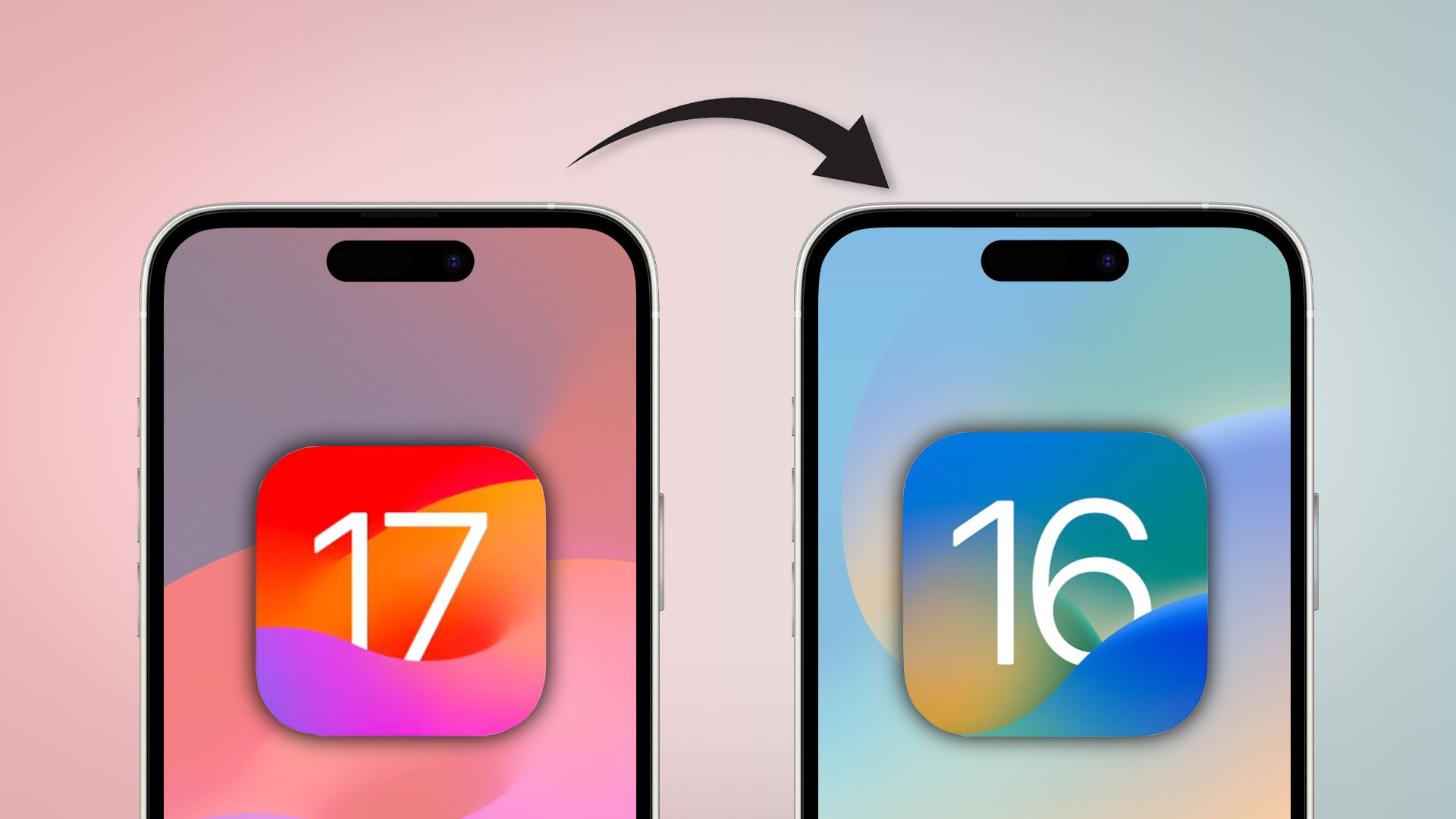
اگر iOS 17 بتا یا آیپداواس 17 بتا را از طریق برنامه توسعهدهنده اپل نصب کردهاید، ممکن است به دلیل مشکلات استفاده یا پایداری تصمیم به بازگشت به iOS 16 یا iPadOS 16 بگیرید.
پس از نصب iOS 17 بتا و مواجهه با ناپایداریها یا مشکلات باتری (با آپدیت آیفون به iOS 17 باتری خالی میشود)، میتوانید به نسخه پایدار iOS 16 بازگردید.
مراحل اصلی:
- پشتیبانگیری (مهم): قبل از هر چیز، مطمئن شوید که یک پشتیبان از اطلاعات خود در iOS 16 دارید، زیرا پشتیبانهای iOS 17 بتا با iOS 16 سازگار نیستند و اطلاعاتتان پاک خواهد شد.
- استفاده از کامپیوتر: این فرآیند باید از طریق iTunes (ویندوز) یا Finder (مک) و با قرار دادن آیفون در حالت ریکاوری انجام شود.
- دانلود فایل iOS 16 IPSW: فایل سیستمعامل iOS 16 مناسب برای مدل گوشی خود را دانلود کنید.
برای جزئیات دقیقتر، به مقاله چگونه iOS نسخه بتا را به نسخه قبلی برگردانیم؟ مراجعه کنید. اگر هنوز نسخه بتا را نصب نکردهاید و به دنبال آن هستید، چگونه نسخه iOS 17 بتا را نصب کنیم؟ راهنمای شماست. با این اقدامات، آیفون شما دوباره پایدار خواهد شد.
نسخه بتای سیستمعامل اپل بهویژه نسخههای اولیه، معمولا باگهای زیادی دارند، ممکن است برنامهها به درستی کار نکنند، عمر باتری کوتاه شود یا حتی برخی از گزینهها خراب شوند. خوشبختانه میتوانید آیفون یا آیپد خود را به نسخه قبلی iOS بازیابی کنید.
البته در برخی موارد امکان بازگشت به نسخه قبلی وجود ندارد، مثلا اگر WatchOS 10 را روی Apple Watch نصب کردهاید، پس از بازگشت به iOS 16، نمیتوانید آن را به آیفون متصل کنید. همچنین بازگشت اپل واچ به نسخه قبلی watchOS به صورت دستی قابل انجام نیست و اگر میخواهید watchOS 10 را حذف کنید، باید ساعت خود را برای نمایندگی رسمی اپل بفرستید.
برای نصب iOS 17 بتا، باید در اشتراک توسعه دهندگان اپل عضو شوید و مبلغی را برای آن پرداخت کنید. با انجام این کار، بروزرسانیهای بتا به صورت خودکار برای حساب کاربری شما منتشر میشوند و شما میتوانید آنها را نصب کنید. البته امکان خروج از این برنامه هم وجود دارد زیرا عضویت در آن، عمدتا برای برنامه نویسان مفید است.
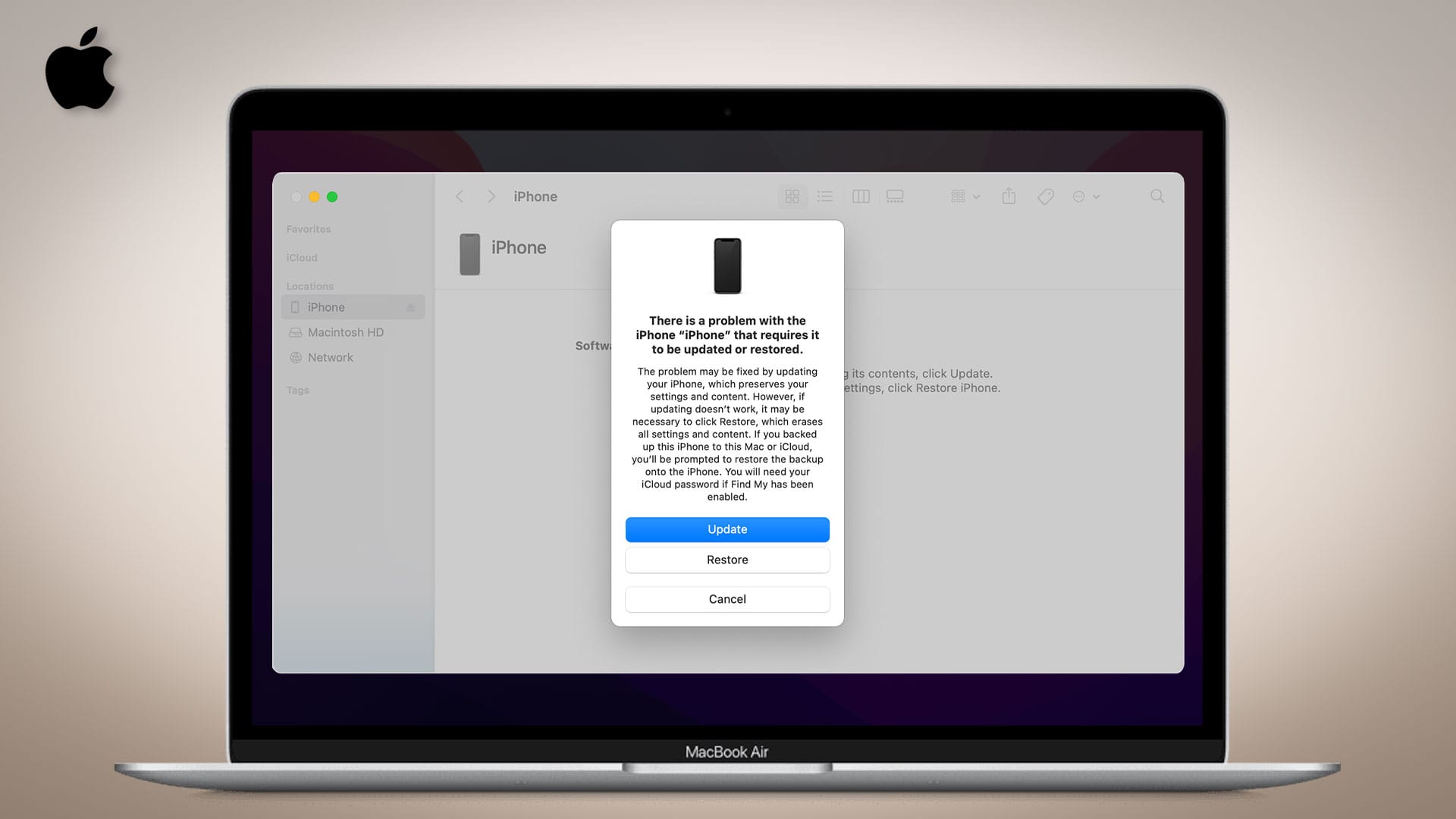
در ادامه نحوه Downgrade iOS 17 و iPadOS 16 را میخوانید:
- Finder را در Mac خود (یا iTunes در رایانههای شخصی ویندوزی) راه اندازی کنید.
- با استفاده از کابل، آیفون یا آیپد را به رایانه متصل کنید.
- دستگاه خود را در حالت بازیابی (restore) قرار دهید. روش انجام این کار به دستگاه شما بستگی دارد، بنابراین لیست زیر این مراحل را بررسی کنید تا مدل خود را پیدا کنید.
- پیامی ظاهر میشود که از شما میپرسد آیا میخواهید دستگاه خود را بازیابی کنید یا خیر. روی دکمه Restore کلیک کنید تا دستگاه خود را پاک کنید و آخرین نسخه عمومی iOS یا iPadOS را نصب کنید.
- صبر کنید تا فرآیند بازیابی کامل شود.
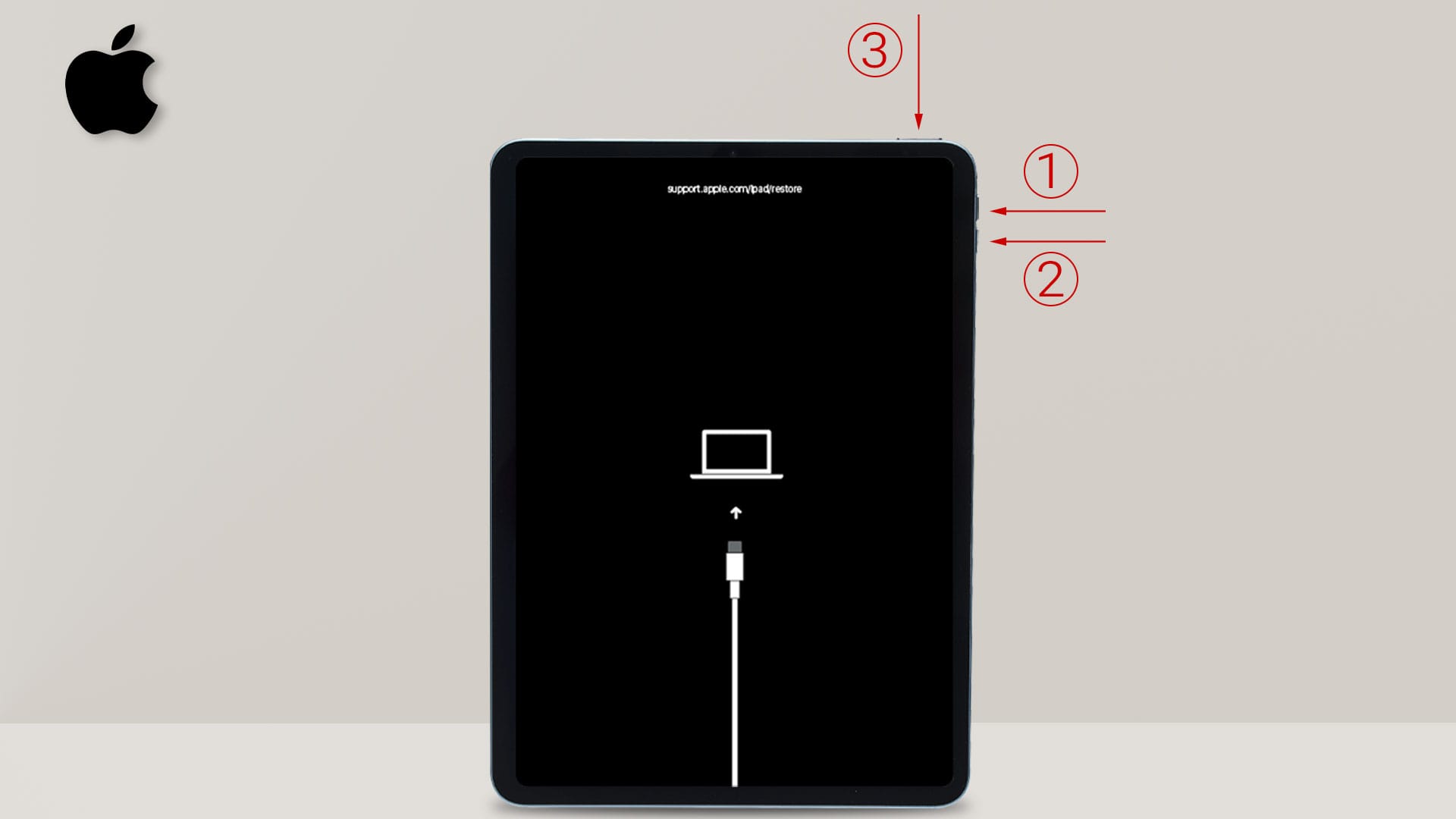
نحوه ورود به حالت بازیابی در آیفون و آیپد
برای ورود به حالت بازیابی یا restore در آیپد و آیفون از روشهای زیر عمل کنید.
نحوه ورود به حالت بازیابی در آیپد
- دکمه افزایش صدا را فشار داده و سریع رها کنید.
- دکمه کاهش صدا را فشار داده و سریع رها کنید.
- دکمه پاور را فشار داده و نگه دارید تا دستگاه شما شروع به راه اندازی مجدد کند و تا زمانی که دستگاه شما به حالت بازیابی برود، دکمه پاور را نگه دارید.
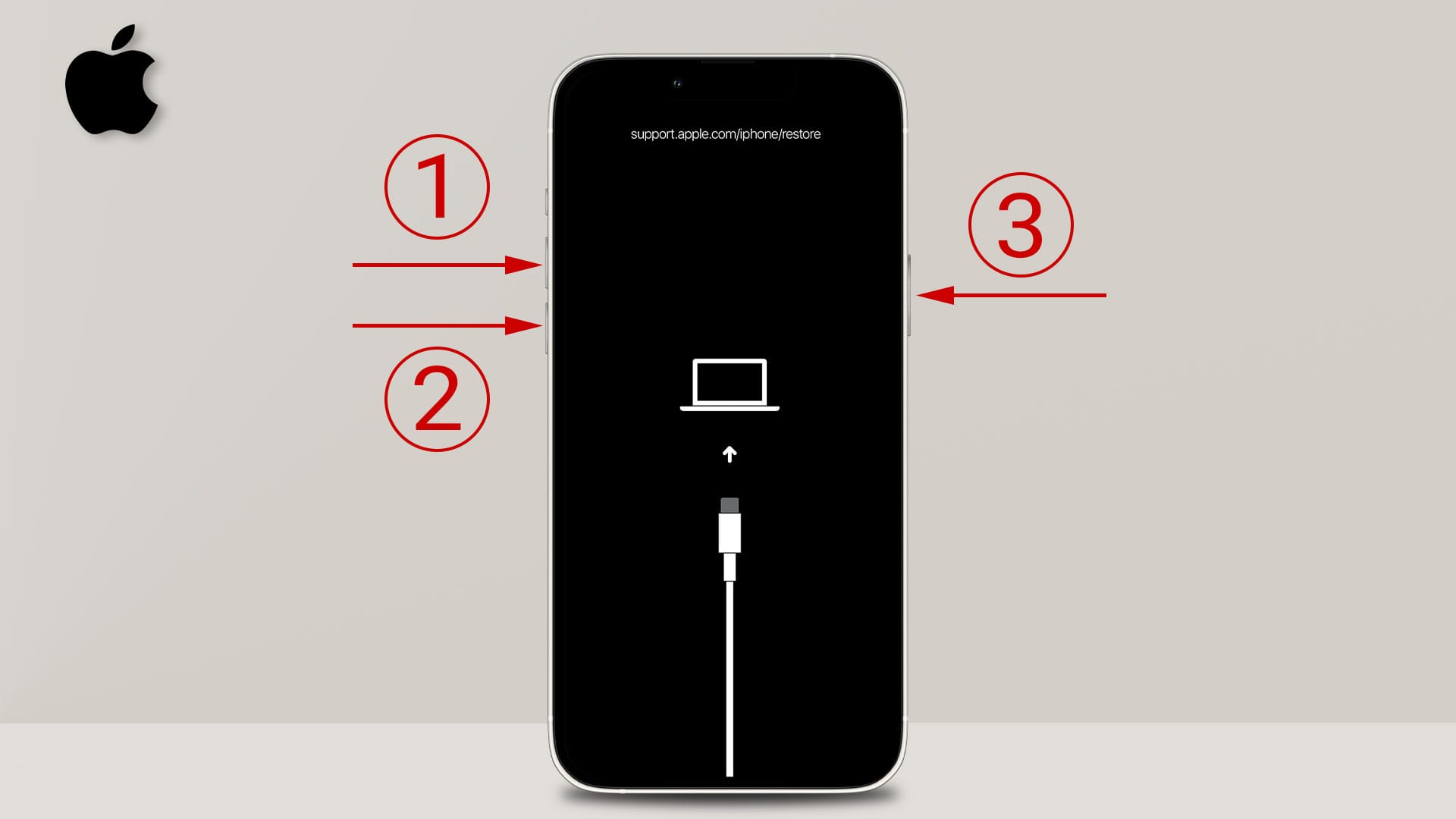
نحوه ورود به حالت Restore در آیفون
- دکمه افزایش صدا را فشار داده و به سرعت رها کنید.
- دکمه کاهش صدا را فشار داده و سریع رها کنید.
- دکمه پاور را فشار داده و نگه دارید تا صفحه حالت بازیابی را مشاهده کنید.
اگر مراحل بالا را دنبال کنید، میتوانید با استفاده از Mac یا iCloud یک نسخه پشتیبان از دستگاه خود با iOS 16 یا iPadOS 16 بگیرید.
مقاله آموزشی مرتبط: چگونه اپل موزیک را به گوگل هوم متصل کنیم؟





 دسترسی سریع
 تهران، خ جمهوری، نبش حافظ، مجتمع تجاری علاالدین ۱
 021-66718989


