


با بیشتر شدن استفاده از حسابهای مختلف، به خاطر سپردن رمزهای ورود آنها ممکن است کمی دشوار باشد و اینجاست که سامسونگ Pass وارد عمل میشود. در ادامه قصد داریم به معرفی این برنامه بپردازیم.
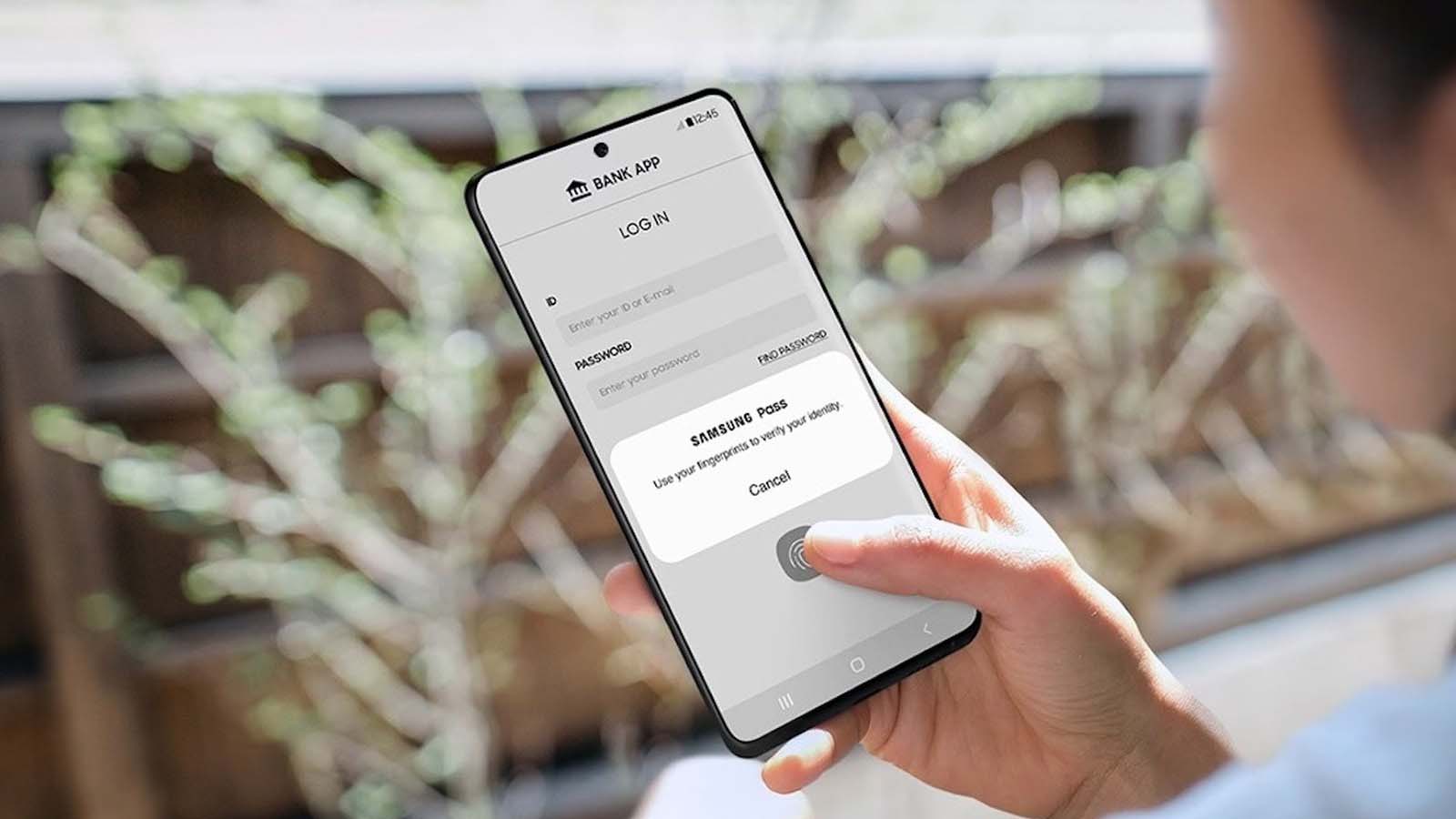
برنامه Samsung Pass سرویس مدیریت هویت، اطلاعات ورود و احراز هویت بیومتریک سامسونگ برای دستگاههای گلکسی است. این سرویس میتواند نام کاربری، رمز عبور، آدرس، اطلاعات موردنیاز Autofill و در نسخههای جدید حتی Passkey را مدیریت کند تا هنگام ورود به برنامهها و وبسایتهای سازگار مجبور نباشید هر بار رمز خود را تایپ کنید. برای دسترسی به اطلاعات ذخیرهشده نیز Samsung Pass از اثر انگشت، روش قفل صفحه یا قابلیتهای بیومتریک پشتیبانیشده دستگاه استفاده میکند. دادههای امنیتی و بیومتریک Samsung Pass نیز تحت محافظت پلتفرم امنیتی Samsung Knox قرار دارند.
سامسونگ Pass را در نتیجه نباید صرفاً یک «برنامه ذخیره پسورد» دانست. نقش اصلی آن ایجاد یک لایه امن میان هویت کاربر و اطلاعات ورود است. اگر از گوشی Galaxy استفاده میکنید، میتوانید Samsung Pass را بهعنوان Autofill Provider انتخاب کنید تا ورود به حسابها سریعتر شود و برای سرویسهای سازگار حتی بهجای Password از Passkey استفاده کنید.
اصل مقاله درتاریخ 3 اسفندماه 1402 نگارش و درتاریخ 1 شهریورماه 1405 بهروزرسانی شدهاست
آیا Samsung Pass هنوز وجود دارد یا با Samsung Wallet جایگزین شده است؟
اپلیکیشن Samsung Pass همچنان وجود دارد، اما نحوه ارائه آن بسته به کشور، مدل گوشی و نسخه نرمافزار متفاوت است. سامسونگ در برخی بازارها قابلیتهای Samsung Pass و Samsung Pay را داخل سامسونگ ولت ادغام کرده است؛ برای مثال راهنمای فعلی سامسونگ آمریکا بهصراحت میگوید Samsung Pass با Samsung Wallet ادغام شده است. بااینحال، وبسایت رسمی سامسونگ ایران هنوز Samsung Pass را بهعنوان سرویس مستقل معرفی و پشتیبانی میکند.
تفاوت موردنظر برای کاربران ایرانی مهم است. ایران در فهرست فعلی بازارهای پشتیبانیشده Samsung Pay/Wallet دیده نمیشود، بنابراین قابلیت Wallet برای تمام کاربران ایرانی کاربرد ندارد. درحقیقت، بسته به CSC، منطقه دستگاه و نسخه One UI، ممکن است مستقیما در تنظیمات یا در اکوسیستم Wallet نمایش داده شود. به همین دلیل راهنمای این مقاله بر مسیر بخش تنظیمات دستگاه تمرکز دارد.
Samsung Pass روی چه گوشیهایی کار میکند؟
طبق اطلاعات فعلی سامسونگ، Samsung Pass روی دستگاههای سازگار Samsung Galaxy با سازگار با نسخههای اندروید 7.0 یا نسخههای جدیدتر پشتیبانی میشود، اما گوشی باید سختافزار و روش امنیتی موردنیاز برای احراز هویت را نیز داشته باشد. سامسونگ تأکید میکند پشتیبانی دقیق میتواند با توجه به مدل دستگاه، کشور و نسخه نرمافزار متفاوت باشد.
بنابراین صرف داشتن Android 7 یا جدیدتر تضمین نمیکند همه امکانات Samsung Pass روی هر گوشی در دسترس باشند. قابلیتهای جدیدتری مانند Passkey به One UI 6 یا بالاتر نیاز دارند. همچنین بعضی امکانات Samsung Wallet، Digital Key یا سرویسهای پرداخت به کشور و مدل دستگاه وابستهاند و نباید آنها را جزو قابلیتهای تضمینشده Samsung Pass برای کاربران ایران در نظر گرفت.
چگونه Samsung Pass را در گوشی سامسونگ فعال کنیم؟
در نسخههای جدید One UI، مسیر فعالسازی Samsung Pass نسبت به آموزشهای قدیمی تغییر کرده است. ابتدا باید روی گوشی خود وارد Samsung Account شده باشید، اتصال اینترنت داشته باشید و یک روش Screen Lock مانند PIN و Pattern یا Password تنظیم کرده باشید. سپس سامسونگپس میتواند از اثر انگشت یا روش احراز هویت پشتیبانیشده برای تأیید هویت استفاده کند. سامسونگ در راهنمای بهروزشده سال 2025 مسیر زیر را برای فعالسازی اعلام کرده است.
- وارد Settings شوید.
- Security and privacy را انتخاب کنید.
- وارد More security settings شوید.
- Passwords, passkeys, and autofill را باز کنید.
- روی Samsung Pass بزنید.
- وارد Samsung Account شوید.
- قفل صفحه را تأیید و اثر انگشت خود را ثبت کنید.
- Samsung Pass را فعال کنید.
در برخی مدلها مسیر سادهتر Settings → Samsung account → Samsung Pass نیز در دسترس است. نام منوها ممکن است با توجه به نسخه One UI کمی متفاوت باشد.
چگونه Samsung Pass را به سرویس پیشفرض Autofill تبدیل کنیم؟
فعال بودن Samsung Pass بهتنهایی همیشه به این معنی نیست که گوشی از آن برای تکمیل خودکار رمزها استفاده میکند. در نسخههای جدید اندروید و One UI باید بررسی کنید Samsung Pass بهعنوان Preferred Autofill Service انتخاب شده باشد. مسیر فعلی سامسونگ از Settings شروع میشود و به بخش Passwords, passkeys, and autofill میرسد. در آن قسمت، تنظیمات Preferred Service را باز کرده و Samsung Pass را انتخاب کنید. اگر گزینه دیگری مانند Google بهعنوان Autofill Provider فعال باشد، ممکن است Samsung Pass هنگام ورود به برنامهها ظاهر نشود.
سامسونگ همچنین اعلام کرده Autofill وب Samsung Pass با Samsung Internet کار میکند، در حالی که برنامههای دیگر باید خودشان از Autofill پشتیبانی کنند. بنابراین کار نکردن Samsung Pass در یک وبسایت یا اپلیکیشن خاص به معنای خراب بودن برنامه نیست.
چگونه رمزهای عبور و اطلاعات شخصی را در Samsung Pass ذخیره کنیم؟
بعد از فعال کردن Samsung Pass و انتخاب آن بهعنوان Autofill Provider، هنگام ورود به یک برنامه یا وبسایت سازگار میتوانید اطلاعات Login را ذخیره کنید. در دفعات بعد، Samsung Pass نام کاربری و رمز ذخیرهشده را پیشنهاد میدهد و پس از تأیید هویت شما، اطلاعات موردنیاز را تکمیل میکند. علاوه بر اطلاعات ورود، Samsung Pass میتواند اطلاعاتی مانند آدرس، اطلاعات کارت و Notes را نیز برای استفاده سریعتر در فرمهای سازگار نگهداری کند.
نکته مهم این است که ذخیره اطلاعات کارت در Samsung Pass را نباید با Samsung Pay یا پرداخت بانکی Samsung Wallet اشتباه گرفت. Autofill میتواند فیلدهای یک فرم را پر کند و به معنی پشتیبانی کارتهای بانکی ایرانی از Samsung Wallet نیست. اطلاعات ذخیرهشده را نیز میتوان از داخل Samsung Pass مشاهده، ویرایش یا حذف کرد.
Passkey در Samsung Pass چیست و چگونه از آن استفاده کنیم؟
Passkey نسل جدید روش ورود به حساب است که میتواند نیاز به وارد کردن Password را در سرویسهای سازگار حذف کند. بهجای ارسال یا تایپ رمز عبور، کاربر با قفل صفحه یا احراز هویت بیومتریک دستگاه هویت خود را تأیید میکند. Samsung Pass از Passkey در One UI 6 و نسخههای جدیدتر پشتیبانی میکند و سامسونگ میگوید Passkey روی دستگاه Galaxy در فضای رمزگذاریشده نگهداری میشود.
برای ساخت Passkey باید ابتدا وارد یک سایت یا برنامه سازگار شوید، بخش Account یا Security آن را باز کرده و گزینه ایجاد Passkey را انتخاب کنید. سپس Samsung Pass را بهعنوان محل ذخیره انتخاب و هویت خود را تأیید کنید. همه برنامهها و سایتها هنوز از Passkey پشتیبانی نمیکنند. همچنین میتوانید هنگام ورود از کامپیوتر یا تبلت، QR Code نمایشدادهشده را با گوشی Galaxy اسکن کنید و Passkey ذخیرهشده در گوشی را برای تأیید ورود به کار ببرید.
Samsung Pass چقدر امن است؟
امنیت Samsung Pass بر ترکیبی از قفل دستگاه، احراز هویت بیومتریک و زیرساخت امنیتی Samsung Knox استوار است. سامسونگ اعلام میکند اطلاعات بیومتریک ثبتشده توسط Knox محافظت میشوند و برای استفاده از اطلاعات ذخیرهشده، کاربر باید هویت خود را تأیید کند. این موضوع باعث میشود فردی که صرفاً به گوشی دسترسی فیزیکی پیدا کرده است نتواند بدون عبور از لایههای امنیتی دستگاه مستقیماً از رمزهای ذخیرهشده استفاده کند.
بااینحال Samsung Pass جایگزین تمام اصول امنیت حساب نیست. برای حسابهای مهم همچنان باید رمزهای منحصربهفرد داشته باشید، احراز هویت دومرحلهای را فعال کنید و Screen Lock قدرتمندی برای گوشی در نظر بگیرید. استفاده از Passkey در سرویسهای پشتیبانیشده نیز میتواند وابستگی به Password را کمتر کند. هیچ پسورد منیجری بهتنهایی نمیتواند از حسابی که تنظیمات امنیتی ضعیفی دارد کامل محافظت کند.
آیا رمزهای Samsung Pass بین چند گوشی سامسونگ همگام میشوند؟
سامسونگ در راهنمای جدید خود اعلام کرده Samsung Pass را میتوان با یک Samsung Account روی حداکثر پنج دستگاه ثبت کرد. اطلاعات غیربیومتریک مانند شناسههای ورود، رمزها، آدرسها و برخی دادههای ذخیرهشده میتوانند میان دستگاههای سازگار همگام شوند تا کاربر پس از اضافه کردن دستگاه جدید مجبور نباشد همه اطلاعات را دوباره وارد کند.
اما اطلاعات بیومتریک داستان متفاوتی دارند. اثر انگشت یا سایر دادههای احراز هویت از یک گوشی به گوشی دیگر منتقل نمیشوند و باید روی هر دستگاه بهصورت جداگانه ثبت شوند. این نکته مهم باید جایگزین توضیح مبهم فعلی مقاله درباره «ذخیره همه رمزها در فضای ابری» شود. وبسایت Samsung Iran نیز در نسخه فعلی صفحه Samsung Pass به همگامسازی دادههای این سرویس در اکوسیستم سامسونگ اشاره میکند.
چرا Samsung Pass کار نمیکند یا رمزها را Autofill نمیکند؟
اگر Samsung Pass رمزها را پیشنهاد نمیدهد، اولین چیزی که باید بررسی شود Autofill Provider است. وارد Settings شوید و مطمئن شوید Samsung Pass بهعنوان سرویس Autofill انتخاب شده است. سپس بررسی کنید برنامه یا سایتی که مشکل دارد در بخش Excluded Apps یا Excluded Sites قرار نگرفته باشد. سامسونگ همچنین تأکید میکند همه برنامهها و وبسایتها Autofill را پشتیبانی نمیکنند.
اگر مشکل ادامه داشت، اتصال اینترنت، ورود صحیح به Samsung Account و آپدیت بودن Samsung Pass و One UI را بررسی کنید. در صورت مشاهده خطای خود Samsung Pass، سامسونگ امکان ارسال Error Report را نیز از داخل برنامه فراهم کرده است. در برخی گوشیها تغییرات رابط One UI باعث میشود مسیرهای قدیمی اینترنتی دیگر با دستگاه شما مطابقت نداشته باشند؛ بنابراین بهتر است از مسیر جدید Passwords, passkeys, and autofill استفاده شود.
چگونه Samsung Pass را غیرفعال کنیم؟
اگر دیگر نمیخواهید Samsung Pass وظیفه تکمیل خودکار اطلاعات ورود را برعهده داشته باشد، لازم نیست حتماً تمام رمزهای ذخیرهشده را پاک کنید. سادهترین روش این است که Autofill Provider را تغییر دهید. به Settings → Security and privacy → More security settings → Passwords, passkeys, and autofill بروید و در بخش Preferred Service سرویس دیگری را انتخاب کنید یا در صورت وجود گزینه None، Autofill را غیرفعال کنید. سامسونگ در راهنمای فعلی خود همین روش را برای متوقف کردن Autofill پیشنهاد میکند.
تفاوت مهم اینجاست که غیرفعال کردن Autofill با حذف اطلاعات Samsung Pass یکی نیست. با تغییر Autofill Provider، دادههای قبلی پاک نمیشوند و در صورت فعال کردن دوباره Samsung Pass ممکن است همچنان در حساب یا دستگاه قابل استفاده باشند.
چگونه اطلاعات ذخیرهشده در Samsung Pass را حذف کنیم؟
اگر میخواهید یک دستگاه متصل یا اطلاعات Samsung Pass را حذف کنید، این کار باید از تنظیمات خود Samsung Pass انجام شود. در راهنمای جدید سامسونگ مسیر Samsung Pass → More → Settings → Devices using Samsung Pass معرفی شده است. سپس میتوانید دستگاه موردنظر را انتخاب کرده و گزینه Remove را بزنید. سامسونگ هشدار میدهد اطلاعات Samsung Pass حذفشده از دستگاه قابل بازیابی نیستند، بنابراین قبل از انجام این کار مطمئن شوید اطلاعات موردنیاز را در جای دیگری در اختیار دارید.
حذف Samsung Pass با حذف Samsung Account تفاوت دارد. همچنین طبق توضیح سامسونگ، حذف دادههای مرتبط با یک دستگاه تمام اطلاعات Syncشده در Samsung Cloud یا خود Samsung Account را حذف نمیکند. این موضوع باید در مقاله شفاف نوشته شود تا کاربر تصور نکند Remove کردن یک دستگاه مساوی حذف کامل حساب سامسونگ است.
آیا Samsung Pass بهتر است یا Google Password Manager؟
انتخاب بین Samsung Pass و Google Password Manager به اکوسیستمی بستگی دارد که بیشتر استفاده میکنید. اگر بیشتر دستگاههای شما Galaxy هستند، از Samsung Internet و One UI استفاده میکنید و یکپارچگی با Samsung Account، Knox و قابلیتهای سامسونگ برایتان اهمیت دارد، Samsung Pass گزینه مناسبی است. در مقابل، Google Password Manager رمزها و Passkeyها را با Google Account ذخیره میکند و میتواند روی Android، Chrome و دستگاههای مختلفی که با همان حساب Google وارد شدهاید در دسترس باشد.
بنابراین برای فردی که میان گوشی سامسونگ، ویندوز، Chrome و دستگاههای غیرسامسونگ جابهجا میشود، Google Password Manager معمولاً انعطاف بیشتری دارد. برای کاربری که بیشتر در اکوسیستم Galaxy باقی میماند، Samsung Pass یکپارچگی عمیقتری با گوشی ارائه میکند. انتخاب «بهتر» مطلق نیست؛ باید آن را بر اساس دستگاهها و مرورگرهایی که واقعاً استفاده میکنید انجام دهید.
آیا استفاده از Samsung Pass برای کاربران ایرانی ارزش دارد؟
برای کاربری که گوشی Galaxy دارد، Samsung Pass همچنان یک ابزار کاربردی برای مدیریت رمزها، Autofill و Passkey است و صفحه رسمی Samsung Iran نیز این سرویس را همچنان معرفی و پشتیبانی میکند. در ایران بهتر است Samsung Pass را جدا از Samsung Wallet و Samsung Pay در نظر بگیرید، زیرا دسترسی به امکانات Wallet و سرویسهای پرداخت به کشور، منطقه دستگاه و شرکای بانکی وابسته است.
اگر فقط میخواهید روی گوشی سامسونگ سریعتر و امنتر وارد برنامهها و سایتها شوید، Samsung Pass انتخاب مناسبی است. اگر به مدیریت رمز روی چند پلتفرم مختلف نیاز دارید، بهتر است آن را در کنار گزینههایی مانند Google Password Manager مقایسه کنید. مهمترین نکته این است که Password Manager انتخابشده را بهعنوان Autofill Provider اصلی تنظیم کرده و برای حسابهای حساس احراز هویت دومرحلهای را نیز فعال نگه دارید.
جمعبندی؛ چرا باید از Samsung Pass استفاده کنیم؟
Samsung Pass امروز فقط ابزاری برای ذخیره چند Password نیست؛ سامسونگ آن را به یک سرویس مدیریت اعتبارنامه، Autofill، احراز هویت بیومتریک و Passkey تبدیل کرده است. مهمترین مزیت آن برای کاربران Galaxy، یکپارچگی مستقیم با One UI، Samsung Account و Samsung Knox است. قابلیت Passkey نیز در One UI 6 و بالاتر باعث شده این سرویس نسبت به زمان انتشار نسخه قدیمی مقاله کاربرد بسیار بیشتری داشته باشد.
اگر بیشتر در اکوسیستم سامسونگ هستید، فعال کردن Samsung Pass میتواند ورود به سرویسها را سادهتر کند؛ اما باید توجه داشته باشید که سازگاری برنامهها، Samsung Wallet و برخی قابلیتها با توجه به کشور و مدل دستگاه متفاوت است.
مطالب مرتبط:



 دسترسی سریع
 تهران، خ جمهوری، نبش حافظ، مجتمع تجاری علاالدین ۱
 021-66718989


