



قابلیتهای پنهان ایمو به کاربران آن کمک میکند که با استفاده از امکاناتی که در اختیارشان قرار میدهد نوع کاربری متفاوتی از آن را تجربه کنند.
اصل مقاله درتاریخ 6 فروردینماه 1403 نگارش و درتاریخ 19 مردادماه 1405 بهروزرسانی شدهاست
یکی از جنبههای مهم در استفاده از پیامرسانها، حفظ حریم خصوصی است. همانطور که ممکن است بخواهید اپلیکیشنها را در آیفون رمزگذاری یا پنهان کنیم تا از دسترسی غیرمجاز جلوگیری شود، ایمو نیز دارای تنظیماتی برای کنترل حریم خصوصی پیامها و وضعیت آنلاین شماست.
علاوهبراین، در دنیایی که بسیاری از افراد از چندین حساب کاربری برای اهداف مختلف استفاده میکنند، آشنایی با روشهایی مانند چگونه دو حساب واتساپ بسازیم میتواند الهامبخش باشد که چگونه حتی در ایمو نیز میتوان از قابلیتهای مشابه برای تفکیک ارتباطات بهره برد. هرچند ایمو مستقیماً بر روی دستگاههای پوشیدنی مانند اپل واچ به اندازه واتساپ پشتیبانی گستردهای ندارد، اما درک اینکه چگونه از واتساپ روی اپل واچ استفاده کنیم، نشاندهنده روند کلی همگرایی پلتفرمهای ارتباطی است. با کشف این قابلیتهای پنهان، میتوانید استفاده خود از ایمو را به سطحی جدید ارتقا دهید.
اپلیکیشن ایمو [IMO] یکی از محبوبترین برنامههای پیام رسان در میان فارسی زبانان است. اما آیا میدانستید که ایمو فراتر از امکانات اولیه چت و تماس، قابلیتهای دیگری نیز دارد؟ با شناختن این ترفندها میتوانید تجربه کاربری خود را در ایمو شخصی سازی کرده و از آن لذت بیشتری ببرید. در این مقاله به معرفی این قابلیت های کاربردی خواهیم پرداخت.
مهمترین تنظیمات و قابلیتهای پنهان ایمو کداماند؟
در نسخههای جدید imo بخش مهمی از قابلیتهای کاربردی در Security & Privacy قرار دارد. از این قسمت میتوانید Last Seen و وضعیت آنلاین را مدیریت کنید، کاربران را بلاک کنید، دوستان نامرئی را کنترل کنید و به قابلیتهای Privacy Chat دسترسی داشته باشید. imo در نسخه فعلی اندروید همچنین قابلیتهایی مانند Screenshot Block، Disappearing Message، Time Machine، Invisible Friend و Optimal Light برای تماس تصویری را معرفی کرده است.
نام بعضی قابلیتهای پنهان ایمو، باتوجهبه نسخه اندروید یا iOS و منطقه کاربر میتواند کمی متفاوت باشد؛ بنابراین اگر گزینهای را نمیبینید، ابتدا برنامه را از Google Play یا App Store به آخرین نسخه موجود بهروزرسانی کنید. نسخه اندرویدی imo در Google Play تا ۲ ژوئیه ۲۰۲۶ بهروزرسانی شده و نسخههای iOS نیز در تابستان ۲۰۲۶ همچنان آپدیت دریافت کردهاند.
چرا باید قابلیتهای مخفی ایمو را بشناسیم
شاید با خود فکر کنید که امکانات اولیه ایمو مثل چت کردن، برقراری تماس صوتی و تصویری و ارسال فایل برای کارهای روزمره کفایت میکند. اما قابلیتهای پنهان ایمو میتوانند کار شما را در بسیاری از مواقع آسان کنند. به عنوان مثال تصور کنید میخواهید پیامی را برای دوستتان ارسال کنید اما در آن لحظه آنلاین نیست. با قابلیت ارسال پیام زماندار، میتوانید زمان ارسال را تنظیم کنید تا پیام در زمان دلخواه برای دوستتان فرستاده شود. یا شاید دوست دارید حریم خصوصیتان را در زمان استفاده از ایمو بیشتر حفظ کنید. خوشبختانه ایمو امکاناتی را برای مخفی کردن وضعیت آنلاین بودن و مخفی نگه داشتن پیامها در اختیار شما قرار میدهد.

مخفیکاری استادانه؛ مدیریت لیست مخاطبین
اولین قدم برای حفظ حریم خصوصی، کنترل لیست مخاطبین است. در ایمو، میتوانید مشخص کنید چه کسانی بتوانند شما را به لیست مخاطبین خود اضافه کنند.
- تنظیمات > حریم خصوصی > مدیریت مخاطبین > تایید برای افزودن به مخاطبین را فعال کنید. با این کار، قبل از اینکه فردی بتواند شمارهتان را به لیست مخاطبین خود اضافه کند، باید درخواست او را تایید کنید.
- همچنین، گزینه فهرست سیاه (Block List) را فراموش نکنید. با افزودن مخاطبین ناخواسته به این لیست، دیگر پیامی از آنها دریافت نخواهید کرد.
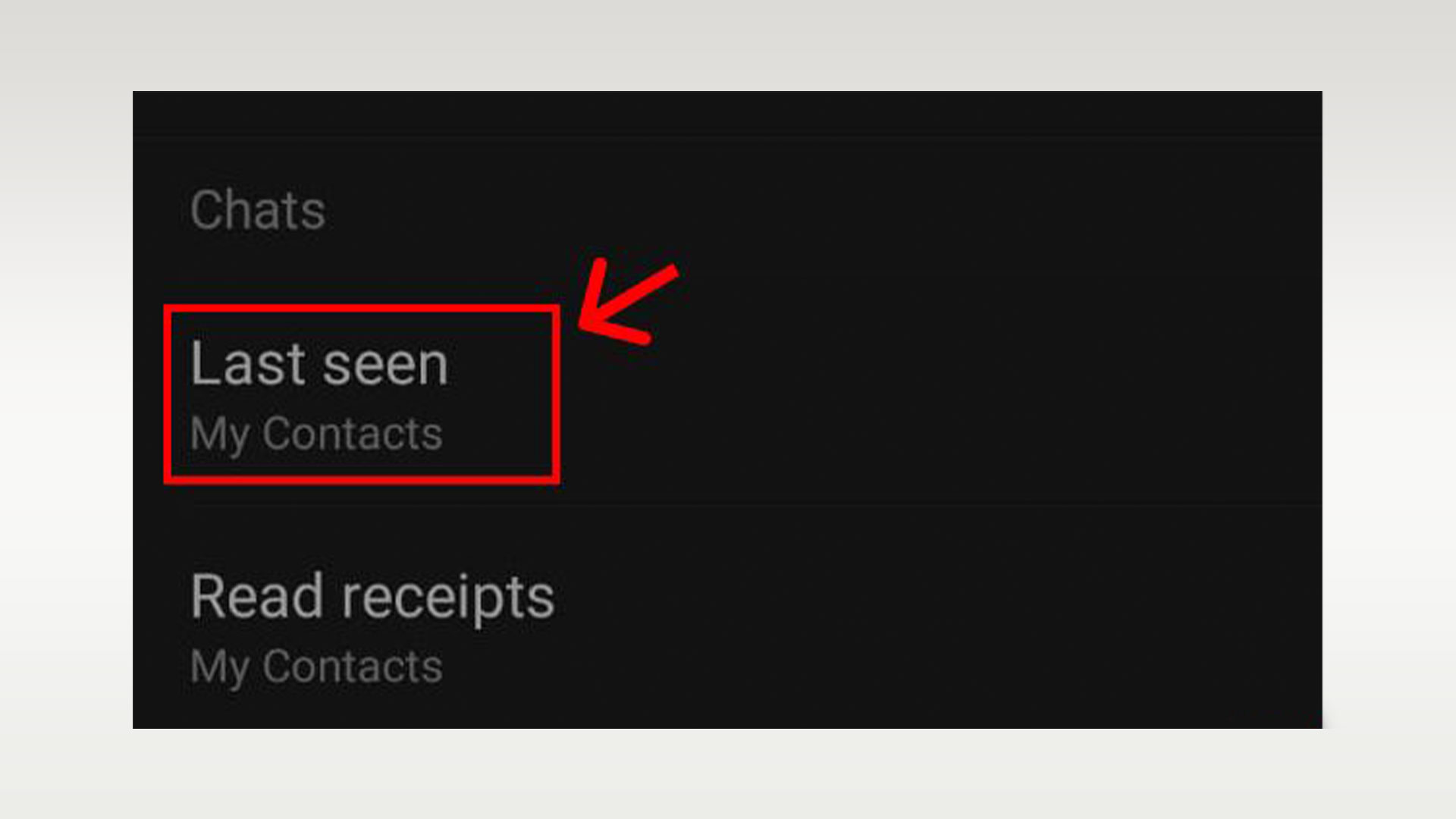
چگونه Last Seen و آنلاین بودن را در imo مخفی کنیم؟
اپلیکیشن ایمو امکان مدیریت Last Seen را از تنظیمات Privacy فراهم میکند. برای تغییر آن وارد تنظیمات برنامه شوید، بخش Privacy را باز کنید و تنظیم مربوط به Last Seen را تغییر دهید. ایمو در راهنمای رسمی خود تأیید میکند که کاربر میتواند نمایش آخرین زمان حضور را محدود کند.
در بعضی نسخهها انتخابهایی مانند نمایش برای مخاطبان، دوستان یا Nobody در دسترس است. اگر مخاطبی Last Seen خود را مخفی کرده باشد، شما نیز ممکن است زمان آخرین حضور او را نبینید. ندیدن Last Seen یک فرد بهتنهایی به معنی بلاکشدن شما نیست. تنظیمات Privacy، مشکل شبکه یا نسخه قدیمی برنامه هم میتواند باعث دیدهنشدن این اطلاعات شود.
آخرین بازدید (Last Seen)؛ نمایش یا عدم نمایش؟
آخرین بازدید (Last Seen) قابلیتیست که زمان آخرین فعالیت شما در ایمو را نمایش میدهد. بسیاری از کاربران ترجیح میدهند این گزینه را غیرفعال کنند.
- به بخش تنظیمات > حریم خصوصی > آخرین بازدید مراجعه کنید.
- در این بخش، میتوانید انتخاب کنید که آخرین بازدیدتان برای همه مخاطبین، فقط مخاطبین، یا هیچکس نمایش داده نشود.
نکته حرفهای: برای حفظ حریم خصوصی بیشتر، میتوانید قابلیت «وضعیت آنلاین» (Online Status) را نیز غیرفعال کنید.
دوستان نامرئی در imo چیست؟
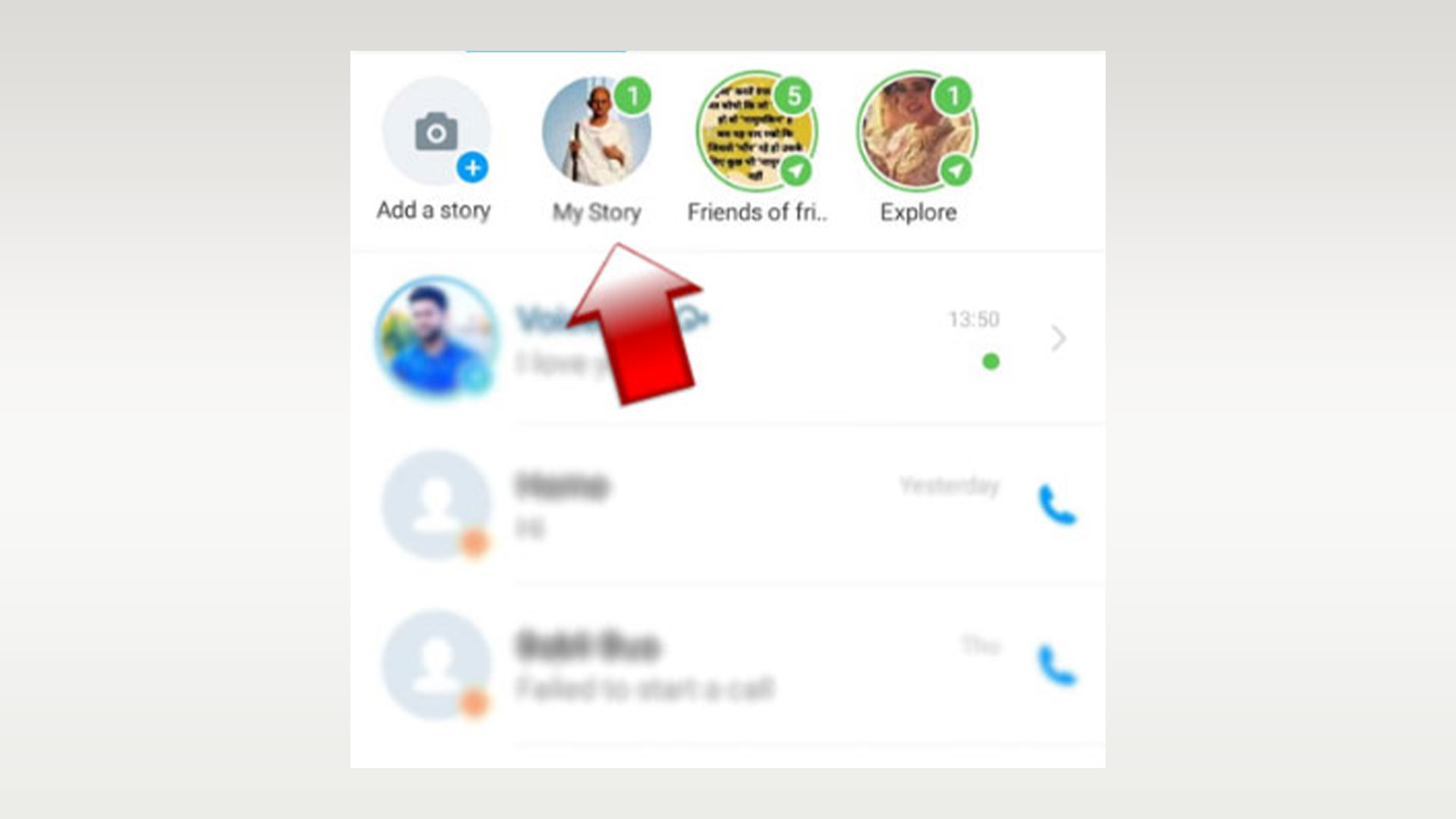
قابلیت Invisible Friends برای مخفیکردن بعضی مخاطبان و گفتوگوهای مرتبط با آنها طراحی شده است. imo اعلام کرده قابلیت قدیمی Hidden Chat به Invisible Friends ارتقا پیدا کرده است. مسیر معمول:
- Me → Security & Privacy → Invisible Friends
برای مشاهده دوستان نامرئی میتوانید از همین بخش استفاده کنید. imo همچنین در مستندات خود روشهایی مانند جستوجوی رمز Invisible Friends از بخش Search را معرفی کرده است.
چرا Invisible Friends را پیدا نمیکنم؟
اپلیکیشن imo توضیح داده این قابلیت ممکن است بهصورت تدریجی در اختیار کاربران قرار بگیرد؛ بنابراین حتی در نسخه جدید ممکن است روی همه حسابها دقیقاً یکسان نمایش داده نشود.
چت محرمانه یا Privacy Chat در imo چیست؟
حالت Privacy Chat برای گفتوگوهای خصوصی یکبهیک در imo طراحی شده است. طبق راهنمای رسمی، برای فعالکردن آن میتوانید از مسیر:
- Settings → Security & Privacy → Chat & Call Privacy → Privacy Chat
مخاطب موردنظر را انتخاب کنید. در بعضی نسخهها از داخل همان Chat و پروفایل مخاطب نیز گزینه Privacy Chat در دسترس است. ایمو اعلام میکند پیامهای Private Chat با End-to-End Encryption محافظت میشوند. در نسخه فعلی Google Play نیز imo قابلیتهای جدید Privacy Chat مانند Screenshot Block، Disappearing Message و Time Machine را معرفی کرده است.
ایمو برای Privacy Chat و طبق توضیحات رسمی خود برای پیامها و تماسهای شخصی از رمزگذاری استفاده میکند؛ بااینحال امنیت حساب همچنان به رمز تأیید، دستگاههای واردشده، تنظیمات Privacy و رفتار خود کاربر وابسته است.
آیا شماره تلفن من در imo برای دیگران نمایش داده میشود؟
براساس راهنمای رسمی imo، شماره تلفن حساب بهصورت پیشفرض برای سایر کاربران در پروفایل نمایش داده نمیشود. عکس پروفایل، نام کاربری و برخی اطلاعات دیگر ممکن است با توجه به تنظیمات Privacy قابل مشاهده باشند. اگر دستگاه ناشناسی به حساب شما متصل است، از مسیر:
- Me → Settings → Manage Devices
دستگاههای واردشده را بررسی و موارد ناشناس را حذف کنید. imo این اقدام را مخصوصاً برای شمارههایی که قبلاً در اختیار فرد دیگری بودهاند توصیه میکند.
عکس پروفایل و وضعیت (Status)؛ چه کسانی میتوانند ببینند؟
عکس پروفایل و وضعیت (Status) شما، بخشی از هویت آنلاینتان هستند. کنترل کنید چه کسانی میتوانند آنها را ببینند.
- به بخش تنظیمات > حریم خصوصی > عکس پروفایل و تنظیمات > حریم خصوصی > وضعیت مراجعه کنید.
- در هر دو بخش، گزینههای مشابهی برای نمایش عکس و وضعیت به همه مخاطبین، فقط مخاطبین، یا هیچکس وجود دارد.
چگونه بفهمیم در imo بلاک شدهایم؟
imo برای حفظ Privacy به شما اعلام نمیکند که چه کسی شما را Block کرده است. بنابراین هیچ روش قطعی یا «ترفند مخفی» برای دیدن فهرست افرادی که شما را بلاک کردهاند وجود ندارد. نشانههایی مثل دیدهنشدن Last Seen، وصلنشدن تماس، دریافتنشدن پیام یا تغییرنکردن عکس پروفایل میتوانند با Block مرتبط باشند؛ اما اثبات قطعی نیستند و ممکن است به Privacy Settings، قطع اینترنت یا حذف حساب مربوط باشند. این اصلاح مهم است؛ چون بسیاری از مقالات قدیمی از روی یک Tick یا Last Seen نتیجه قطعی میگیرند.
یک تیک، دو تیک و علامت خواندهشدن در imo یعنی چه؟
در مستندات imo:
- یک تیک √ میتواند نشان دهد پیام هنوز به مقصد نرسیده است؛ مشکل شبکه یا Block شدن نیز از دلایل احتمالی است.
- دو تیک √√ یعنی پیام به مقصد رسیده است.
علامت وضعیت خواندهشدن زمانی ظاهر میشود که Read Receipts در دسترس و فعال باشد. اگر مخاطب Read Receipts را در Privacy غیرفعال کرده باشد، نمیتوان فقط از روی علامتها نتیجه گرفت پیام را نخوانده است.
چگونه تماسهای ناخواسته imo را محدود کنیم؟
ایمو در تنظیمات Privacy امکان محدودکردن تماسهای ورودی را ارائه کرده است. در برخی نسخهها میتوانید تعیین کنید فقط مخاطبانتان امکان تماس با شما داشته باشند. مسیر اعلامشده در راهنمای imo از بخش زیر انجام میشود:
- Profile → Settings → Privacy → Call
اگر یک فرد مشخص مزاحمت ایجاد میکند، Block کردن او روش مستقیمتری است؛ فرد Blockشده نمیتواند برای شما پیام یا تماس ارسال کند.
قابلیتهای جدید تماس تصویری imo
نسخه فعلی imo همچنان تماس صوتی و تصویری یکبهیک و گروهی را پشتیبانی میکند. نسخه اندروید منتشرشده در ۲۰۲۶ قابلیت Optimal Light را نیز برای بهبود روشنایی تصویر در تماسهای شبانه معرفی کرده است. همچنین، ایمو برای تماسهای تصویری HD اعلام کرده کیفیت ویدئو میتواند متناسب با سرعت اینترنت و توانایی دستگاه بهصورت خودکار تغییر کند؛ بنابراین لزوماً یک Resolution ثابت برای همه تماسها وجود ندارد.
در مرکز راهنمای تماس imo همچنین تنظیماتی مانند Background Blur، Zero Noise، Group Video Call و تنظیمات مرتبط با تصویر و صدا مستند شدهاند.
چرا تماس صوتی یا تصویری imo وصل نمیشود؟
اگر تماس imo وصل نمیشود یا صدا و تصویر مشکل دارد، ابتدا اتصال Wi-Fi و اینترنت موبایل را جداگانه امتحان کنید، برنامه را به آخرین نسخه ارتقا دهید و مجوزهای Microphone و Camera را بررسی کنید. imo نیز برای مشکلات تماس، بررسی شبکه و Update برنامه را جزو مراحل اصلی عیبیابی معرفی میکند.
اگر تماس ورودی نمایش داده نمیشود، تنظیمات Notification، Battery Optimization و اجازه فعالیت imo در پسزمینه را در گوشی بررسی کنید؛ imo در راهنمای خود به فعال بودن اعلان تماس، Background activity و تنظیمات Battery اشاره میکند. اگر مشکل ادامه داشت، از:
- Me → Help & Feedback
گزارش ارسال کنید و در صورت درخواست imo گزینه Upload Log را فعال کنید تا اطلاعات فنی لازم برای بررسی خطا ارسال شود.
imo چقدر اینترنت مصرف میکند و چگونه مصرف آن را کاهش دهیم؟
مصرف اینترنت imo عدد ثابتی ندارد و به نوع استفاده بستگی دارد. تماس تصویری، تماس صوتی، دریافت و ارسال ویدئو و عکس و استفاده از VoiceRoom میتوانند مصرف دیتای بیشتری ایجاد کنند. imo نیز این موارد را از عوامل اصلی افزایش مصرف Mobile Data معرفی میکند.
برای کاهش مصرف دیتا، در نسخههایی که این قابلیت را دارند از مسیر:
- Settings → Storage & Data → Low Data Mode
حالت Low Data را فعال کنید. imo همچنین پیشنهاد میکند تماسهای طولانی صوتی و تصویری را در صورت امکان روی Wi-Fi انجام دهید. راهنمای رسمی قدیمی imo اشاره میکند Low Data Mode ممکن است در بعضی نسخههای iOS یا برای Video Call محدودیت داشته باشد؛ بنابراین نام و وجود این گزینه را در نسخه فعلی برنامه خود بررسی کنید.
چگونه ذخیره خودکار عکسهای imo در گالری را خاموش کنیم؟
اگر نمیخواهید تصاویر و ویدئوهای imo بهصورت خودکار در Gallery گوشی ذخیره شوند، تنظیم Save to Gallery / Auto Save را بررسی کنید. اپلیکیشن imo در راهنمای رسمی خود امکان غیرفعالکردن Save to Gallery را از تنظیمات برنامه تأیید کرده است.
در بعضی نسخهها تنظیمات مرتبط با ذخیره Media در مسیر قرار دارند و گزینههای Auto-Save برای فایلهای ارسال یا دریافتشده قابل کنترل هستند.
- Settings → Storage & Data
انجام چنین کاری علاوهبر خلوت نگهداشتن Gallery میتواند مصرف حافظه داخلی را نیز کاهش دهد.
چگونه اکانت imo را حذف کنیم؟
برای حذف حساب از مسیر:
- Settings → Account & Security → Delete imo Account
وارد بخش حذف حساب شوید. imo برای تکمیل عملیات ممکن است تأیید شماره ثبتشده یا مراحل امنیتی دیگری درخواست کند. حذف Account با حذف ساده برنامه از گوشی یکی نیست. حذف اکانت برای پاککردن حساب و اطلاعات مرتبط طراحی شده است، درحالیکه Uninstall کردن برنامه صرفاً Application را از دستگاه حذف میکند. برنامه imo هشدار میدهد حذف حساب میتواند Chat History، Contacts و سایر اطلاعات حساب را از بین ببرد؛ بنابراین قبل از تأیید نهایی، اطلاعاتی را که نیاز دارید بررسی کنید.
آیا imo امن است؟
imo در مستندات رسمی خود از Encryption برای پیامها و تماسها و End-to-End Encryption برای Privacy Chat صحبت میکند. نسخه فعلی Google Play نیز اعلام میکند پیامها و تماسهای شخصی با E2EE محافظت میشوند. بااینحال امنیت حساب فقط به Encryption وابسته نیست. برای کاهش ریسک دسترسی غیرمجاز:
- کد Verification را برای هیچکس ارسال نکنید.
- روی لینکهای ناشناس کلیک نکنید.
- دستگاههای واردشده به Account را بررسی کنید.
- در صورت وجود، Two-Step Verification را فعال کنید.
- Privacy Settings را متناسب با نیاز خود محدود کنید.
ایمو نیز افشای Verification Code، ورود روی دستگاههای ناشناس و کلیک روی لینکهای مشکوک را از رفتارهای پرخطر معرفی میکند.
نکته مهم برای محتوای فعلی
اگر در مقاله فعلی نوشته شده «حساب بعد از ۱۴ روز قابل بازیابی نیست»، آن جمله را بدون توضیح نگه ندار. مستندات مختلف imo درباره Recovery حساب حذفشده در طول زمان تغییر کردهاند؛ برای نسخه فعلی، متن داخل خود برنامه هنگام Delete Account باید مرجع نهایی باشد.
گروهها؛ حریم خصوصی در اجتماعات
از دیگر قابلیتهای پنهان ایمو کنترل حریم خصوصی است. گروههای ایمو میتوانند محیطی عالی برای برقراری ارتباط باشند، اما باید حریم خصوصی را در آنها نیز رعایت کرد.
- در گروههایی که عضو هستید، روی نام گروه ضربه بزنید و سپس گزینه اطلاعات گروه را انتخاب کنید.
- در بخش تنظیمات حریم خصوصی گروه، میتوانید مشخص کنید چه کسانی بتوانند اطلاعات گروه، مانند فهرست اعضای گروه را ببینند و یا چه کسانی اجازه دعوت افراد جدید به گروه را داشته باشند.
تنظیمات حریم خصوصی imo کجاست؟
برای مدیریت حریم خصوصی در imo ابتدا وارد صفحه پروفایل یا Me شوید و سپس بخش Settings و گزینه Security & Privacy / Privacy را باز کنید. ایمو اعلام میکند از این قسمت میتوان مشخص کرد چه کسانی اطلاعاتی مانند وضعیت آنلاین، عکس پروفایل و Last Seen را ببینند و چه کسانی بتوانند با شما ارتباط برقرار کنند یا شما را به گروه اضافه کنند. مسیر ممکن است در نسخههای مختلف کمی متفاوت باشد، اما ساختار کلی به این شکل است:
Me → Settings → Security & Privacy
امنیت دو مرحلهای؛ قفل مطمئن برای ایمو
امنیت دو مرحلهای (Two-factor Authentication) لایهای اضافه از امنیت را برای حساب کاربری شما فراهم میکند. با فعال کردن آن، ورود به حساب کاربریتان تنها با داشتن رمز عبور امکانپذیر خواهد بود.
- به بخش تنظیمات > حساب کاربری > امنیت مراجعه کنید.
- گزینه امنیت دو مرحلهای را فعال کرده و مراحل را برای راهاندازی آن طی کنید.
اقدامات تکمیلی برای حفظ حریم خصوصی
با انجام تنظیمات گفتهشده، گامهای مهمی برای حفظ حریم خصوصی در ایمو برداشتهاید. اما کار به همینجا ختم نمیشود. چند نکتهی تکمیلی را نیز به خاطر بسپارید:
- از یک رمز عبور قوی و منحصربهفرد برای حساب کاربری ایمو استفاده کنید.
- در گروههای عمومی یا با افراد ناشناس، محتویات حساس و شخصی به اشتراک نگذارید.
- برای برقراری ارتباط ایمن، از قابلیت «چت مخفی» (Secret Chat) استفاده کنید.
با رعایت این نکات، میتوانید با آسودگی بیشتری از ایمو استفاده کنید و نگرانی کمتری بابت حریم خصوصی خود داشته باشید. فراموش نکنید که کنترل بر اطلاعات شخصیتان، حق شماست!
قابلیتهای جدید imo در ۲۰۲۶
نسخه فعلی اندروید ایمو در Google Play قابلیتهای پنهان ایمو را برجسته کرده است:
- Privacy Chat: شامل قابلیتهایی مانند Screenshot Block، Disappearing Message و Time Machine.
- Invisible Friend: امکان مخفی نگهداشتن مخاطبان منتخب؛ در نسخه فعلی حتی قابلیت دسترسی سریع با حرکت Shake نیز معرفی شده است.
- Optimal Light: بهبود نور تصویر هنگام تماس تصویری در محیطهای تاریک.
در کنار این قابلیتهای پنهان ایمو، برنامه همچنان تماسهای HD، تماس گروهی، پیام متنی، ارسال عکس، ویدئو، Voice Message و فایل را پشتیبانی میکند.
سوالات متداول درباره تنظیمات imo
چگونه آنلاین بودن خود را در imo مخفی کنیم؟
از بخش Settings و Privacy تنظیم Last Seen و Online Status را بررسی کنید. گزینههای دقیق ممکن است با نسخه برنامه متفاوت باشند.
دوستان نامرئی imo کجاست؟
مسیر معمول Me → Security & Privacy → Invisible Friends است. این قابلیت ممکن است روی بعضی حسابها یا نسخهها متفاوت نمایش داده شود.
آیا میتوان فهمید چه کسی ما را در imo بلاک کرده؟
خیر، imo فهرست افرادی که شما را Block کردهاند نمایش نمیدهد. بعضی نشانهها وجود دارند اما قطعی نیستند.
چت محرمانه imo چیست؟
Privacy Chat یک محیط گفتوگوی خصوصی یکبهیک است که imo برای آن End-to-End Encryption و ویژگهای حریم خصوصی اضافی ارائه کرده است که از قابلیتهای پنهان ایمو محسوب میشود.
آیا شماره من در imo برای بقیه مشخص است؟
طبق راهنمای imo، شماره تلفن بهصورت پیشفرض برای دیگران در Profile نمایش داده نمیشود.
دو تیک در imo یعنی چه؟
طبق راهنمای imo، دو تیک نشان میدهد پیام به مقصد رسیده است؛ وضعیت Read میتواند به تنظیم Read Receipts طرف مقابل نیز وابسته باشد.
چگونه تماس افراد ناشناس را محدود کنیم؟
از دیگر قابلیتهای پنهان ایمو محدودکردن تماس افراد ناشناس است که برای دسترسی به آن باید Privacy Settings، تنظیمات Call را بررسی کنید و در نسخههایی که پشتیبانی میکنند تماس ورودی را به Contacts محدود کنید.
چگونه مصرف اینترنت imo را کم کنیم؟
در صورت وجود، Low Data Mode را از Storage & Data فعال کنید، Auto-Save رسانهها را محدود کنید و برای تماسهای طولانی از Wi-Fi استفاده کنید.
چگونه اکانت imo را حذف کنیم؟
از Settings → Account & Security → Delete imo Account وارد بخش حذف حساب شوید و مراحل تأیید را انجام دهید.
بیشتر بخوانید:

 دسترسی سریع
 تهران، خ جمهوری، نبش حافظ، مجتمع تجاری علاالدین ۱
 021-66718989


