


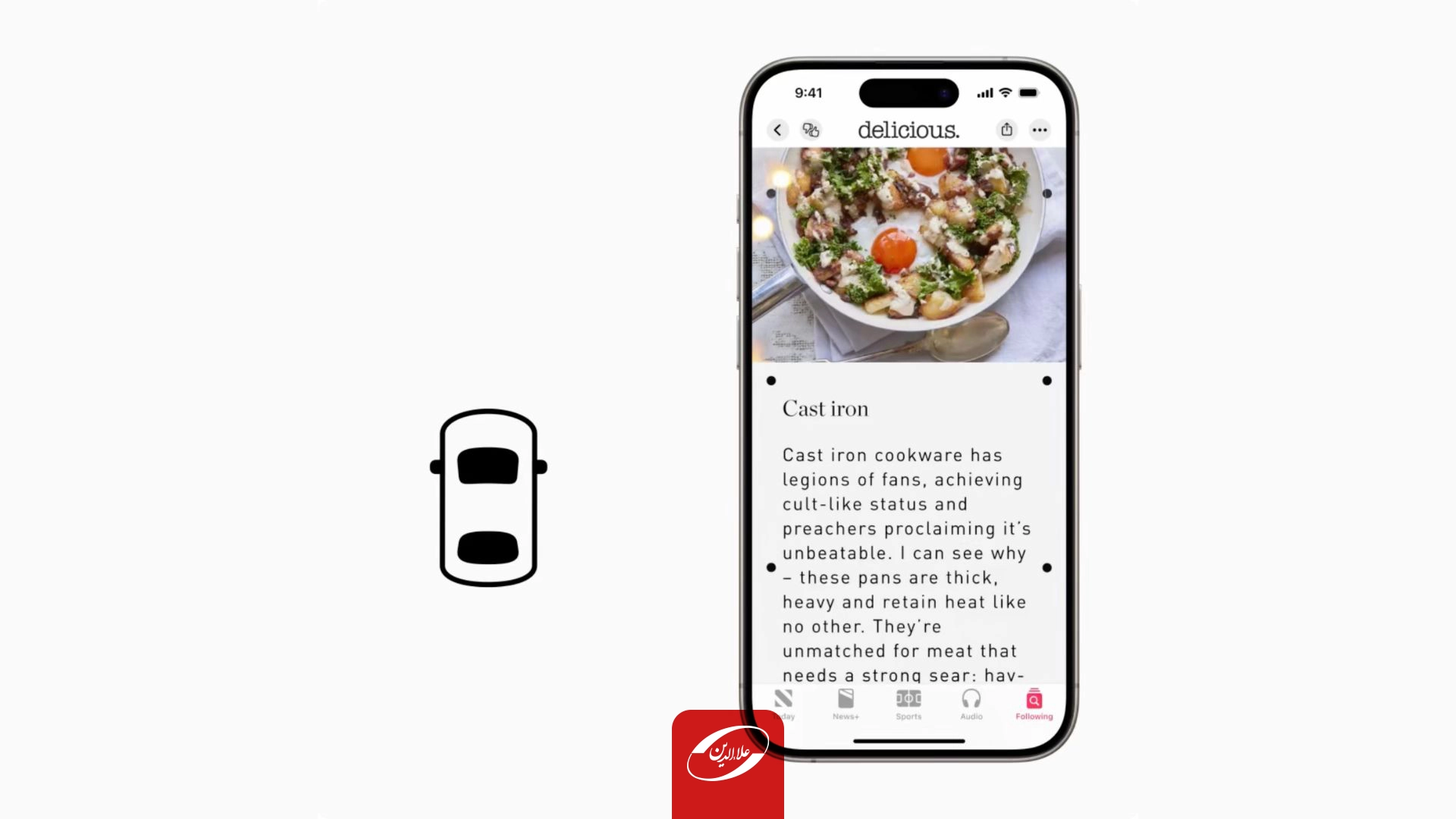
در iOS 18، اپل چندین ویژگی جدید در بخش دسترسپذیری اضافه کرده است که یکی از آنها، Vehicle Motion Cues (نشانههای حرکتی خودرو) است. این ویژگی مخصوصاً برای مسافرانی که در خودرو هستند و هنگام نگاه کردن به صفحه آیفون یا آیپد دچار حالت تهوع ناشی از حرکت میشوند، طراحی شده است.
طبق اعلام اپل، تحقیقات نشان میدهد که حالت تهوع ناشی از حرکت معمولاً به دلیل تضاد حسی بین آنچه فرد میبیند و آنچه احساس میکند بهوجود میآید. این تضاد میتواند استفاده راحت از آیفون یا آیپد را در حین حرکت خودرو برای برخی کاربران دشوار کند.
iOS 18 علاوه بر این نوآوری، قابلیتهای دیگری نیز ارائه میدهد که تجربه کاربری شما را بهبود میبخشد. برای مثال، میتوانید از قابلیت Game Mode در iOS 18 برای افزایش تمرکز و عملکرد در بازیها استفاده کنید. همچنین، قابلیت Live Activities با بهروزرسانی iOS 18 بهبود یافت و دسترسی سریع به اطلاعات زنده را آسانتر میکند. البته، اگر پس از بهروزرسانی با مشکلاتی مانند خالی شدن سریع باتری پس از بهروزرسانی iOS 18.4 مواجه شدید، راهکارهای موجود میتواند به شما کمک کند. اپل با این بروزرسانیها، تلاش میکند تا تجربه کار با آیفون را در هر شرایطی بهینه کند.
Vehicle Motion Cues با استفاده از عناصر بصری متحرک در لبههای صفحهنمایش، تغییرات حرکت را بهصورت زمان واقعی نشان میدهد تا از این تضاد حسی جلوگیری کند. اپل توضیح میدهد: «در Vehicle Motion Cues، نقاط متحرک در لبههای صفحه تغییرات حرکت خودرو را نمایش میدهند تا از تضاد حسی جلوگیری کرده و در عینحال اختلالی در محتوای اصلی صفحه ایجاد نکنند. این ویژگی با استفاده از حسگرهای داخلی آیفون و آیپد، حرکت کاربر در خودرو را تشخیص داده و واکنش نشان میدهد. این قابلیت میتواند بهطور خودکار روی آیفون فعال شود یا بهطور دستی از طریق Control Center خاموش و روشن شود.»
نحوه فعال کردن Vehicle Motion Cues در iOS 18 و iPadOS 18:
- برنامه تنظیمات (Settings) را در آیفون یا آیپد باز کنید.
- به بخش دسترسپذیری (Accessibility) بروید.
- گزینه Motion را انتخاب کنید.
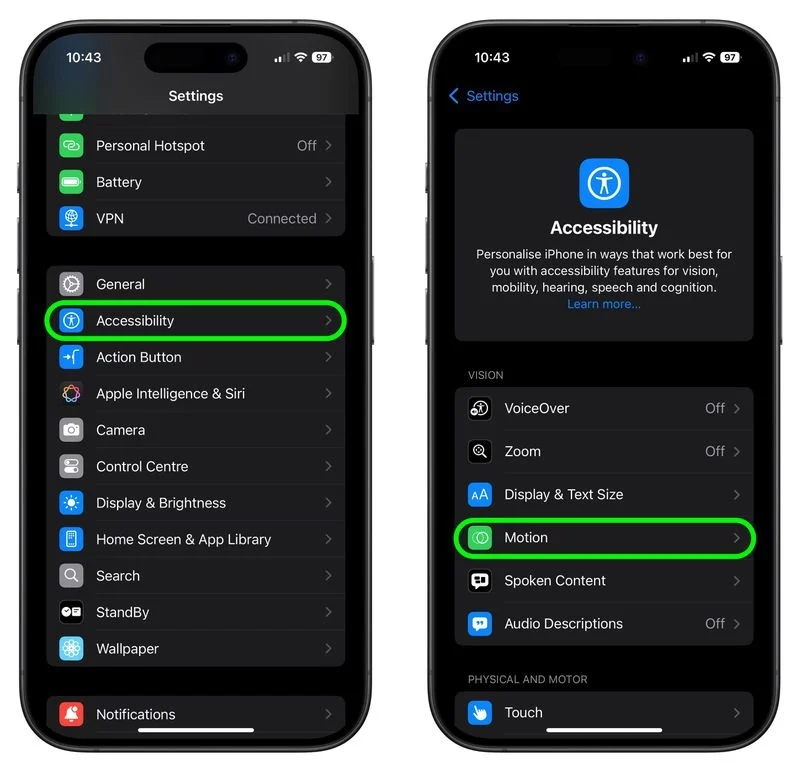
- روی Show Vehicle Motion Cues ضربه بزنید.
- یکی از حالتهای On یا Automatic را انتخاب کنید.
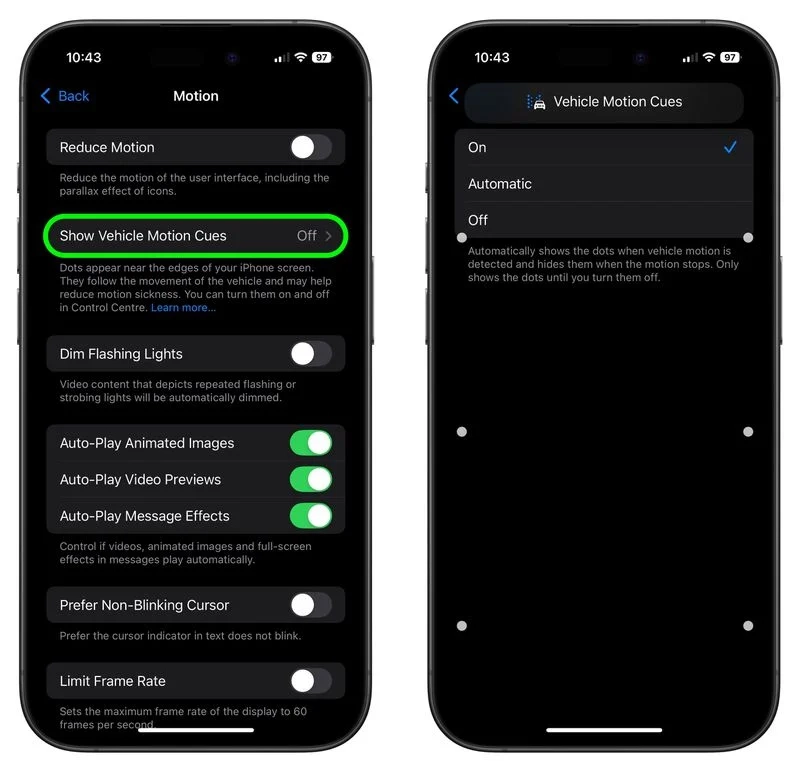
- انتخاب On باعث میشود که نقاط متحرک تا زمانی که آنها را غیرفعال نکنید نمایش داده شوند.
- انتخاب Automatic باعث میشود که این نقاط تنها زمانی ظاهر شوند که حرکت خودرو تشخیص داده شود و پس از توقف حرکت مخفی شوند.
اگر این قابلیت را فعال کرده باشید، اکنون میتوانید نقاط متحرک را در لبههای صفحه آیفون یا آیپد خود مشاهده کنید. اگر حالت Automatic را انتخاب کردهاید، باید منتظر بمانید تا در یک خودرو در حال حرکت قرار بگیرید تا این نقاط ظاهر شوند.
فعال کردن Vehicle Motion Cues از طریق Control Center
همچنین میتوانید یک دکمه Vehicle Motion Cues به Control Center اضافه کنید. مراحل زیر را دنبال کنید:
- Control Center را با کشیدن صفحه به سمت پایین از گوشه بالای سمت راست باز کنید (یا در دستگاههای دارای دکمه Home، از پایین به سمت بالا بکشید).
- انگشت خود را روی هر قسمت از Control Center نگه دارید تا به حالت شخصیسازی وارد شوید، سپس روی Add a Control در پایین صفحه ضربه بزنید.
- به بخش کنترلهای Vision Accessibility بروید یا کلمه Motion را در کادر جستجو وارد کنید، سپس گزینه Vehicle Motion Cues را انتخاب کنید.
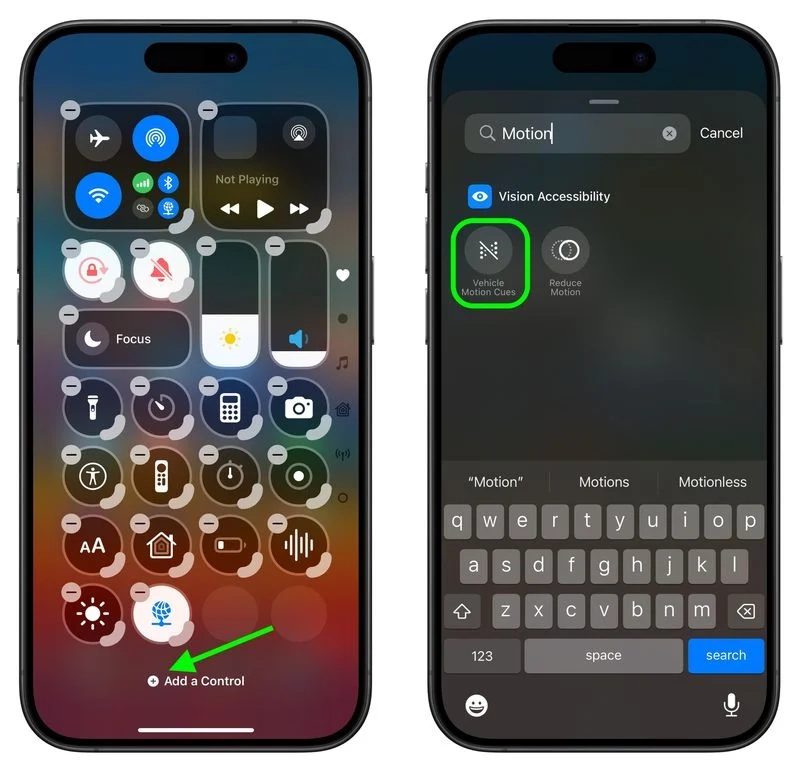
- برای خروج از حالت شخصیسازی، انگشت خود را روی یک فضای خالی در Control Center نگه دارید.
- روی دکمه Vehicle Motion Cues ضربه بزنید و حالت On یا Only in Vehicle را انتخاب کنید.
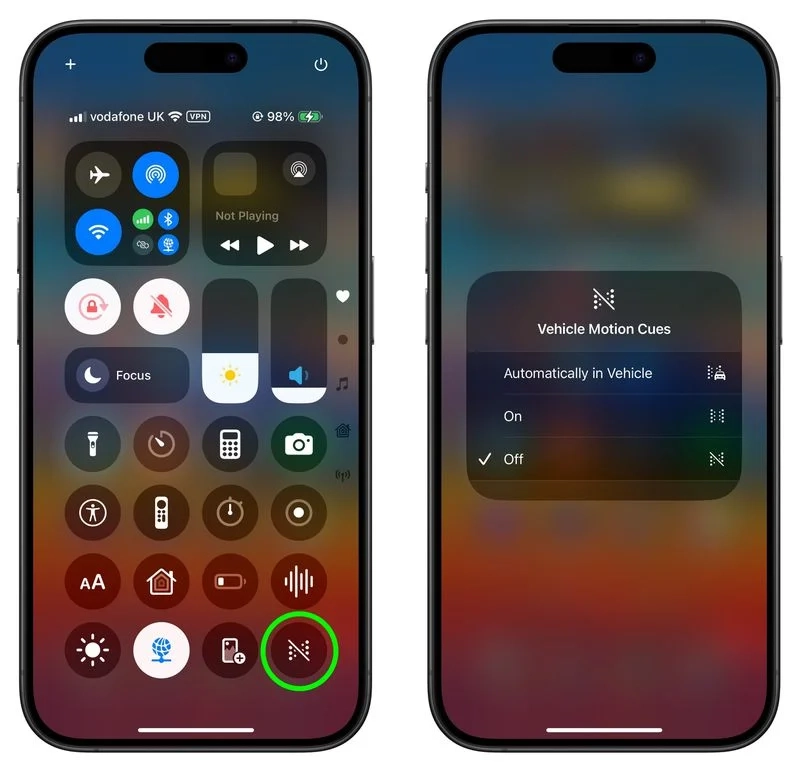
هیچ تضمینی وجود ندارد که این قابلیت برای همه کاربران مؤثر باشد، اما ممکن است به شما یا فرزندانتان کمک کند که بتوانید بدون احساس حالت تهوع، در طول سفر از صفحه آیفون یا آیپد استفاده کنید.






 دسترسی سریع
 تهران، خ جمهوری، نبش حافظ، مجتمع تجاری علاالدین ۱
 021-66718989


