


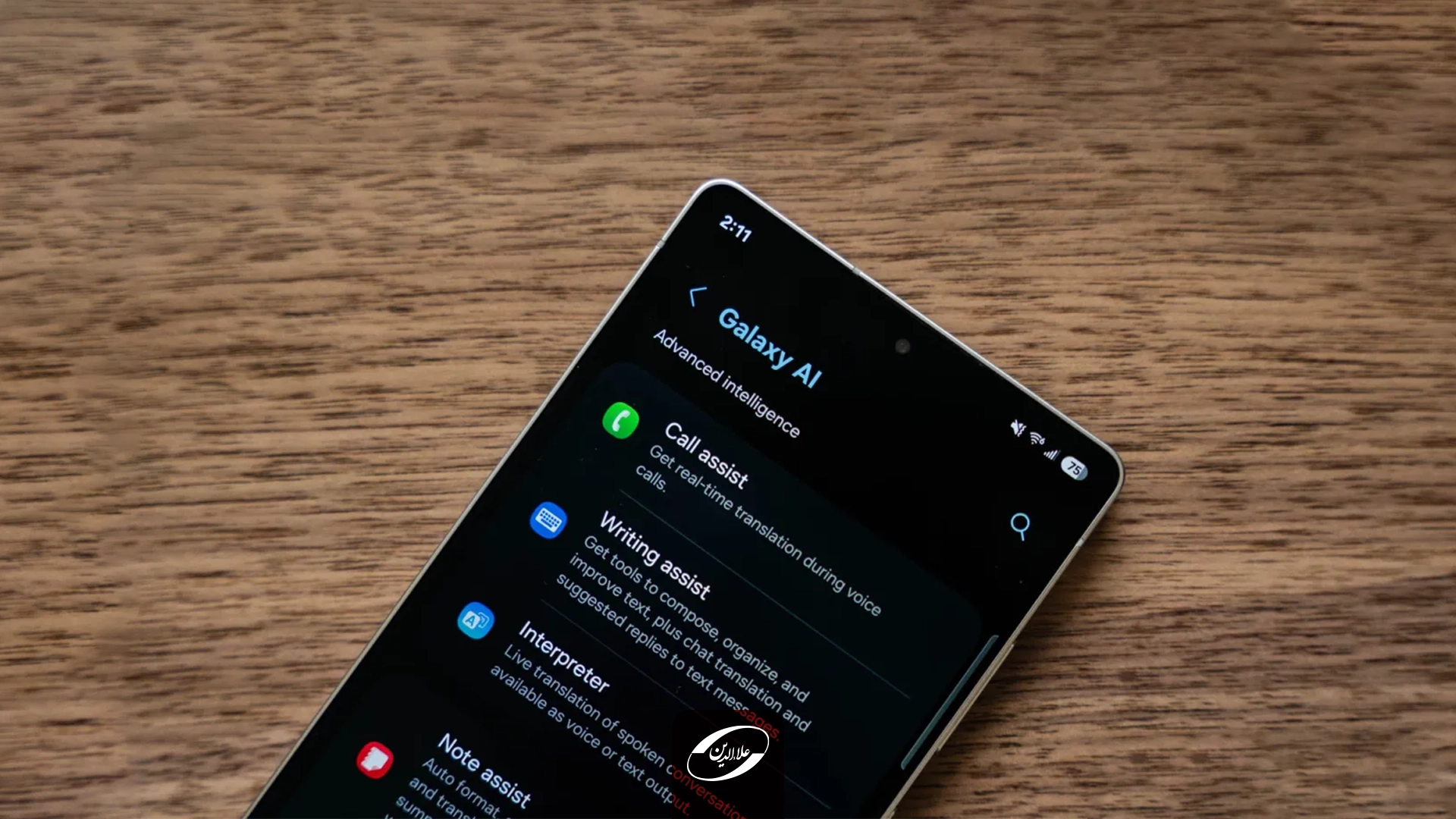
گوشیهای پرچمدار جدید سامسونگ از تراشههایی با قابلیت پردازش هوش مصنوعی بهره میبرند که این قابلیت را مدیون واحد پردازش عصبی (NPU) قدرتمند خود هستند. بااینحال، بسیاری از وظایف Galaxy AI بهصورت ابری پردازش میشوند. برای کاربرانی که به امنیت دادههای شخصی خود اهمیت میدهند، فعالسازی پردازش داخلی Galaxy AI مهم است.
در حالی که سامسونگ با Galaxy AI پیشتاز است، سایر شرکتها نیز در زمینه هوش مصنوعی فعال هستند. به عنوان مثال، میتوانید یاد بگیرید که چگونه با ChatGPT و هوش مصنوعی اپل در آیفون تصویر بسازیم و از قابلیتهای مشابه در اکوسیستم اپل بهرهمند شوید. با Galaxy AI، سامسونگ تجربه کاربری را به طور چشمگیری متحول کرده و دنیایی از امکانات هوشمند را به کاربران خود ارائه میدهد.
چرا فعالسازی پردازش داخلی Galaxy AI مهم است؟
مدل Galaxy S25 مجهز به تراشه Snapdragon 8 Elite است که از واحد پردازش عصبی (NPU) برای انجام وظایف پیچیده هوش مصنوعی، از جمله ویژگیهای Galaxy AI در One UI 7، بهره میبرد.
Galaxy AI در سال گذشته پیشرفت چشمگیری داشته و ویژگیهای متعددی را در اختیار کاربران سری گلکسی قرار داده است. بااینحال، برخی از این قابلیتها به پردازش دادههای شخصی کاربران متکی هستند.
- Call Assist هنگام ترجمه مکالمات، ممکن است دادههای حساسی را پردازش کند.
- ویژگیهای ویرایش عکس و تبدیل گفتار به متن نیز به پردازش دادههای کاربر نیاز دارند.
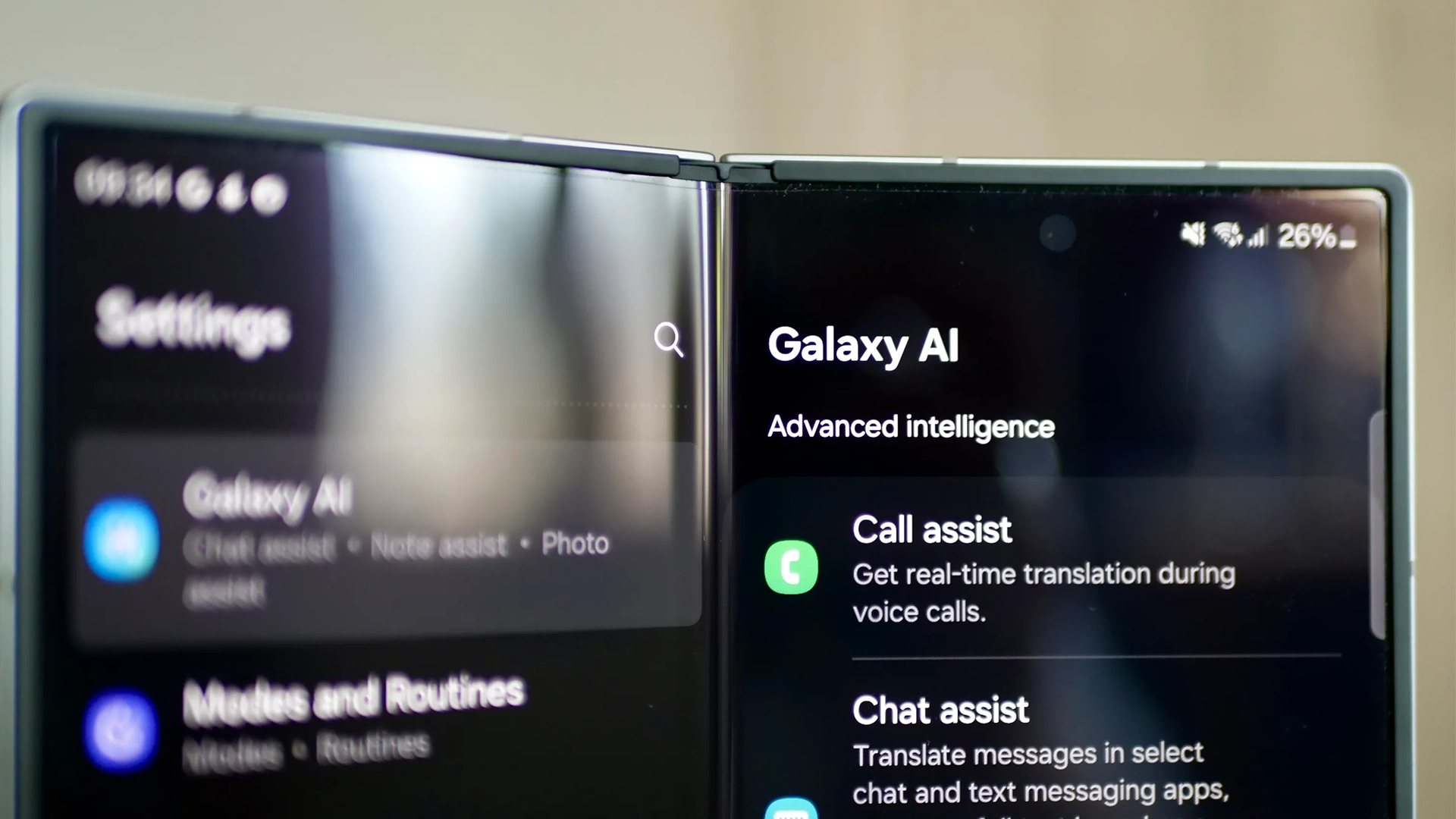
سامسونگ تأکید دارد که Galaxy AI از امنیت بالایی برخوردار است و تدابیر متعددی برای محافظت از دادههای کاربران در برابر تهدیدات احتمالی بهکار گرفته شده است. بااینحال، برخی کاربران ممکن است ترجیح دهند که تمام دادهها فقط در داخل دستگاه پردازش شوند و از پردازش ابری جلوگیری کنند.
محدودیتهای فعالسازی پردازش داخلی
با فعال کردن پردازش داخلی در One UI 7، برخی از ویژگیهای پیشرفته هوش مصنوعی غیرفعال خواهند شد، از جمله:
دستیار نوشتاری
- خلاصهسازی (Summarize)
- سازماندهی (Organize)
- کمک به یادداشتها (Note Assist)
- قالببندی خودکار (Auto Format)
- بررسی املاء و گرامر (Spelling and Grammar)
- تولید کاور (Generate Cover)
- دستیار مرورگرخلاصهسازی محتوا
- خواندن نکات برجسته بهصورت صوتی
- ویرایش عکس مبتنیبر طرح (Sketch to Edit)
- استودیوی پرتره (Portrait Studio)
از میان این قابلیتها، ویژگیهای مرتبط با خلاصهسازی و تبدیل طرح به تصویر به پردازش ابری متکی هستند. اگر از این امکانات زیاد استفاده میکنید، بهتر است پردازش ابری را غیرفعال نکنید.
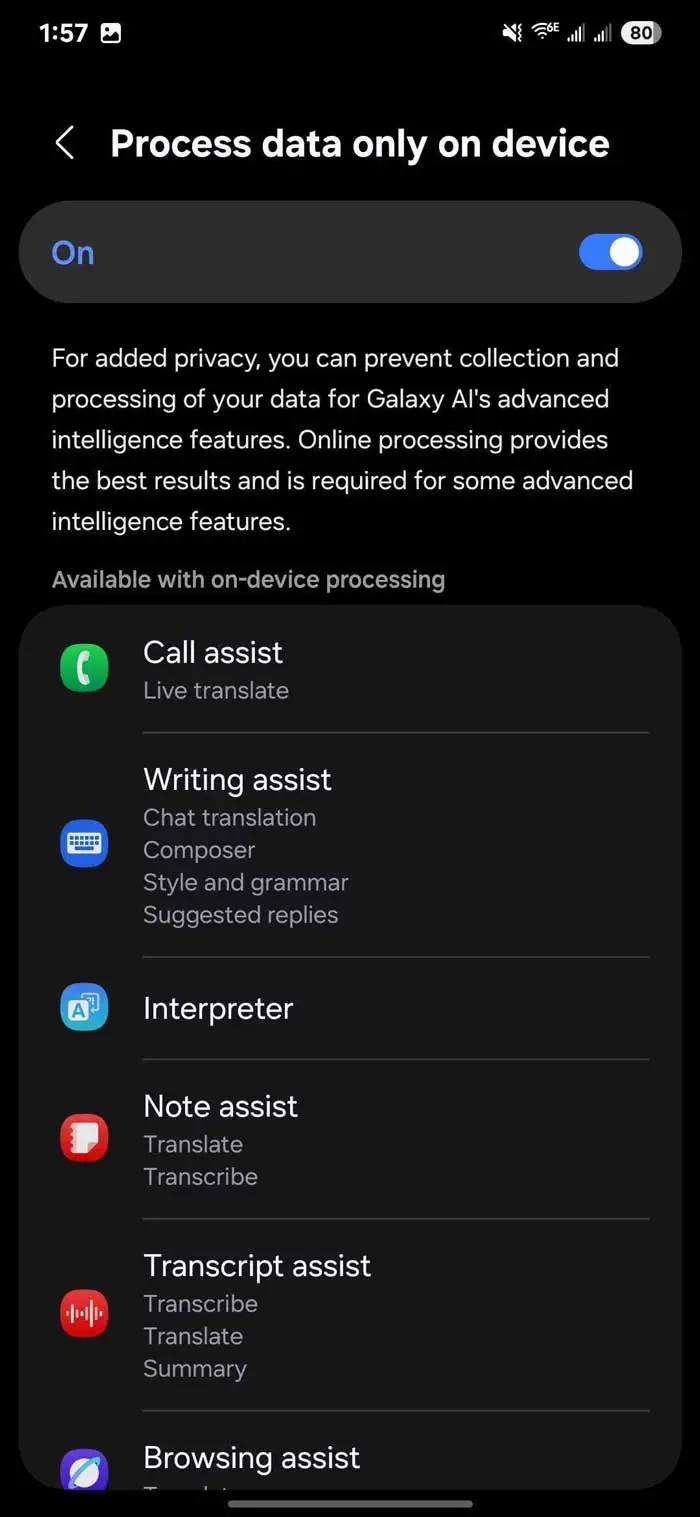
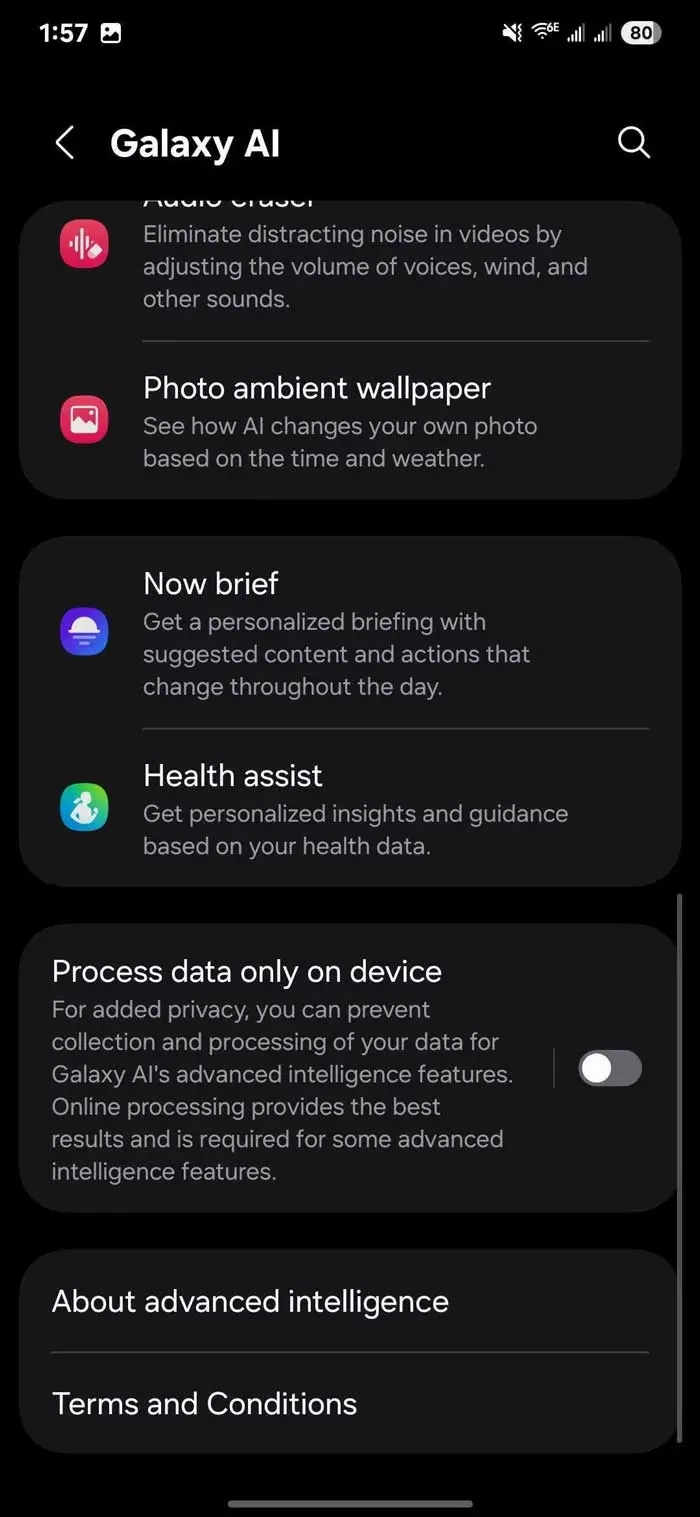
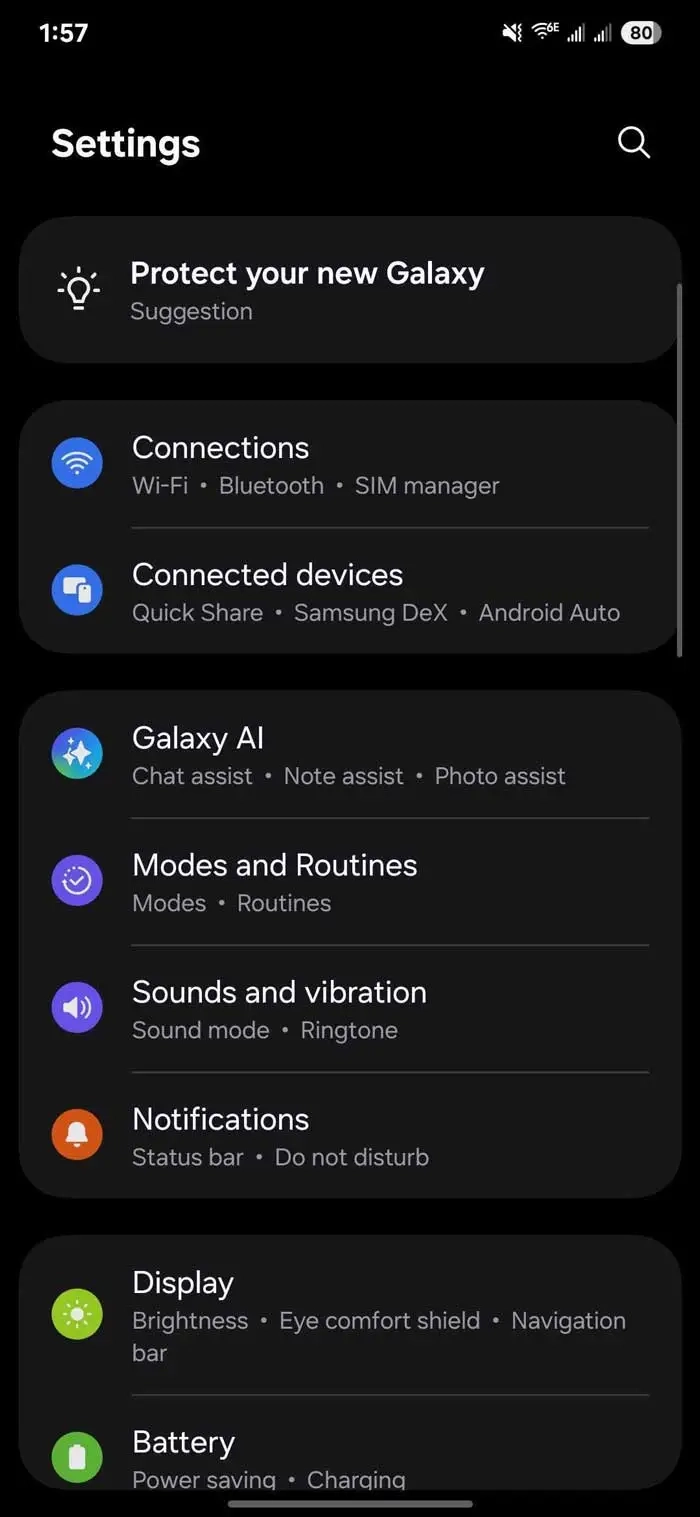
نحوه فعالسازی پردازش داخلی در Galaxy AI
در گوشی گلکسی با One UI 6 یا بالاتر، مراحل زیر را دنبال کنید:
- وارد تنظیمات (Settings) شوید.
- گزینه Galaxy AI را پیدا کرده و روی آن بزنید.
- به پایین صفحه بروید و گزینه “پردازش داده فقط در دستگاه” (Process data only on device) را فعال کنید.
نکته: درصورت فعالسازی این گزینه، برخی ویژگیهای هوش مصنوعی در دسترس نخواهند بود، اما در هر زمان میتوانید تنظیمات را تغییر داده و پردازش ابری را مجددا فعال کنید.
سامسونگ اعلام کرده است که بسیاری از قابلیتهای Galaxy AI بهصورت داخلی پردازش میشوند، اما برای برخی ویژگیهای پیشرفته، پردازش ابری همچنان ضروری است. بااینحال، فعال کردن پردازش داخلی میتواند گزینهای مناسب برای کاربران حساس به امنیت باشد که مایلاند اطلاعات شخصی آنها فقط در گوشی ذخیره و پردازش شود.


 دسترسی سریع
 تهران، خ جمهوری، نبش حافظ، مجتمع تجاری علاالدین ۱
 021-66718989


